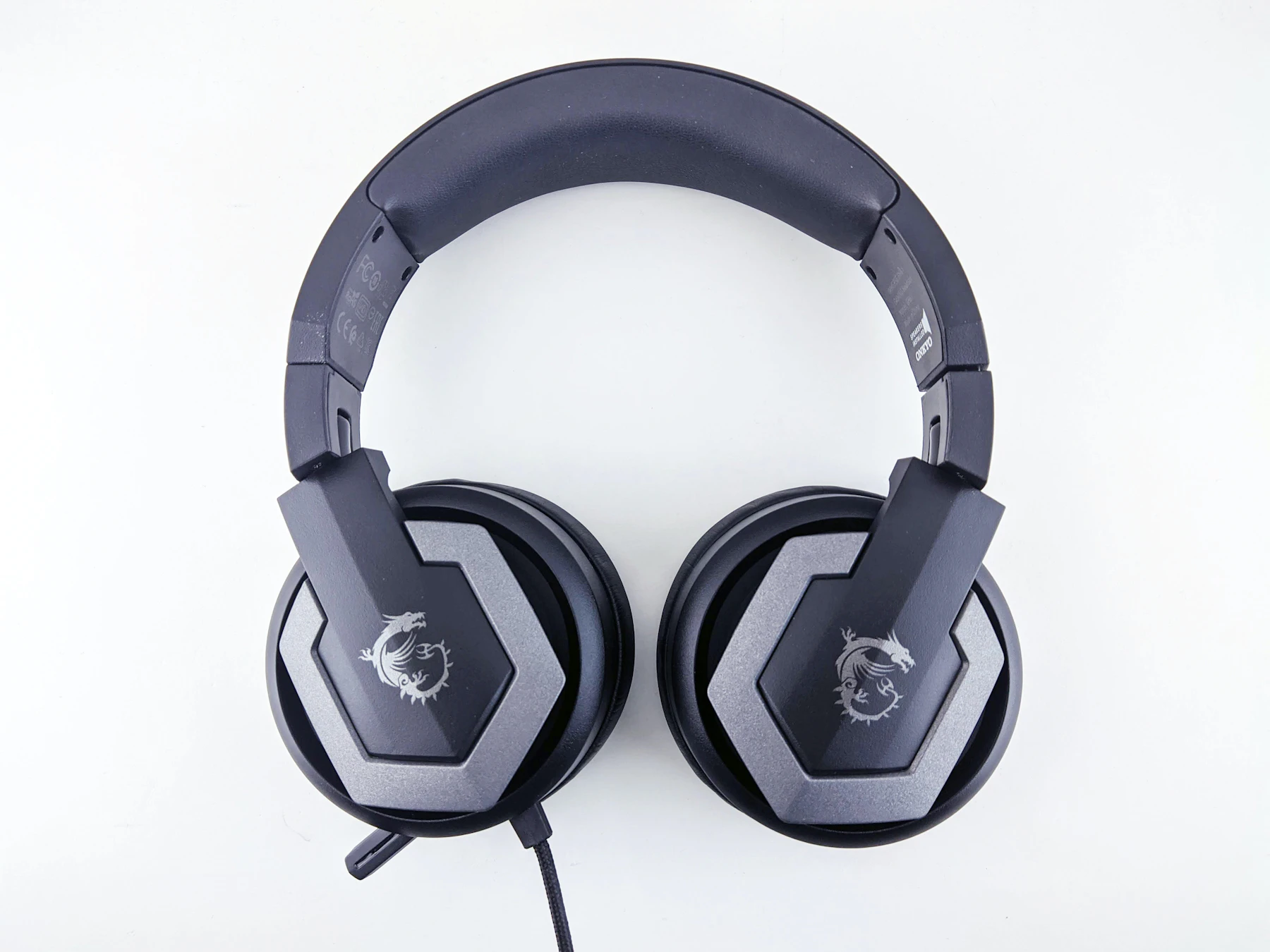
Xbox 컨트롤러에 헤드셋을 연결하면 비압축 스테레오로 시작합니다. 소리를 여러분 주변에 배치하는 공간 음향을 즐기려면 직접 켜야 합니다. 세 가지 형식이 있습니다.
세 가지 형식
- 헤드셋용 Windows Sonic: Microsoft의 공간 음향입니다. 컨트롤러에 연결한 모든 스테레오 헤드셋이나 Xbox 무선 액세서리에서 작동합니다.
- 헤드셋용 Dolby Atmos: 모든 헤드셋과 호환되는 고급 형식입니다. 자세한 내용은 Dolby Access 앱에 있습니다.
- DTS Headphone:X: 「오브젝트 기반」 서라운드 사운드입니다. 자세한 내용은 DTS Sound Unbound 앱에 있습니다.
공간 음향 켜기
- Xbox 버튼을 눌러 가이드를 여세요.
- 프로필 및 시스템 › 설정 › 일반 › 볼륨 및 오디오 출력으로 이동하세요.
- 헤드셋 오디오 아래의 헤드셋 형식 드롭다운 메뉴에서 형식을 선택하세요.
무엇을 고를까요?
Windows Sonic으로 시작하세요. 내장되어 있어 따로 필요한 것이 없습니다. 비교해 보고 싶다면 Dolby Atmos나 DTS를 써 보세요. 사람마다 귀가 다르니, 잘 아는 게임으로 테스트해 보세요.
- 헤드셋이 연결되어 인식됨
- 헤드셋 형식을 공간 음향으로 설정
- 익숙한 장면에서 켰을 때와 껐을 때 비교
- 채팅 볼륨은 따로 설정
문제가 생겼을 때
Dolby Atmos나 DTS를 쓸 때 게임 소리가 이상하게 나면 Microsoft는 이를 끄라고 안내합니다. 같은 메뉴의 헤드셋 오디오 아래에서 HDMI 또는 광 헤드셋 오디오 옵션을 선택하세요.
알려진 다른 문제도 있습니다. USB 송신기가 있는 일부 무선 헤드셋을 뽑은 뒤 스피커가 멈춘 상태로 있는 경우입니다. 콘솔에서 송신기를 뽑으면 스피커가 원래 설정으로 돌아갑니다.
GTA 6가 Xbox에서 오디오 측면에서 정확히 무엇을 제공할지는 출시되어야 알 수 있습니다. 이 설정은 모든 게임에 계속 유효합니다.
이 가이드가 도움이 되었나요?
함께 읽기
Xbox 컨트롤러 배터리와 사용 시간
AA 건전지 또는 충전식 배터리, 어떤 건전지를 고를지, 충전 상태 확인까지. Xbox 컨트롤러의 전원을 정리했습니다.
Xbox 컨트롤러 업데이트하기
무선, USB, PC. Xbox 컨트롤러를 업데이트하는 세 가지 방법과 초기 컨트롤러의 특이 사항을 알려 드립니다.
Xbox Elite 무선 컨트롤러 시리즈 2 완벽 가이드
구성품, 코어 버전, 스틱 장력, 프로필, 배터리 사용 시간까지, Microsoft의 프로용 컨트롤러에 대해 알아야 할 점을 정리했습니다.
Xbox에서 클립과 스크린샷 캡처하기
공유 버튼, Xbox 가이드, 클립 길이, 자동 업로드까지, Xbox Series X|S에서 플레이를 기록하는 모든 방법입니다.