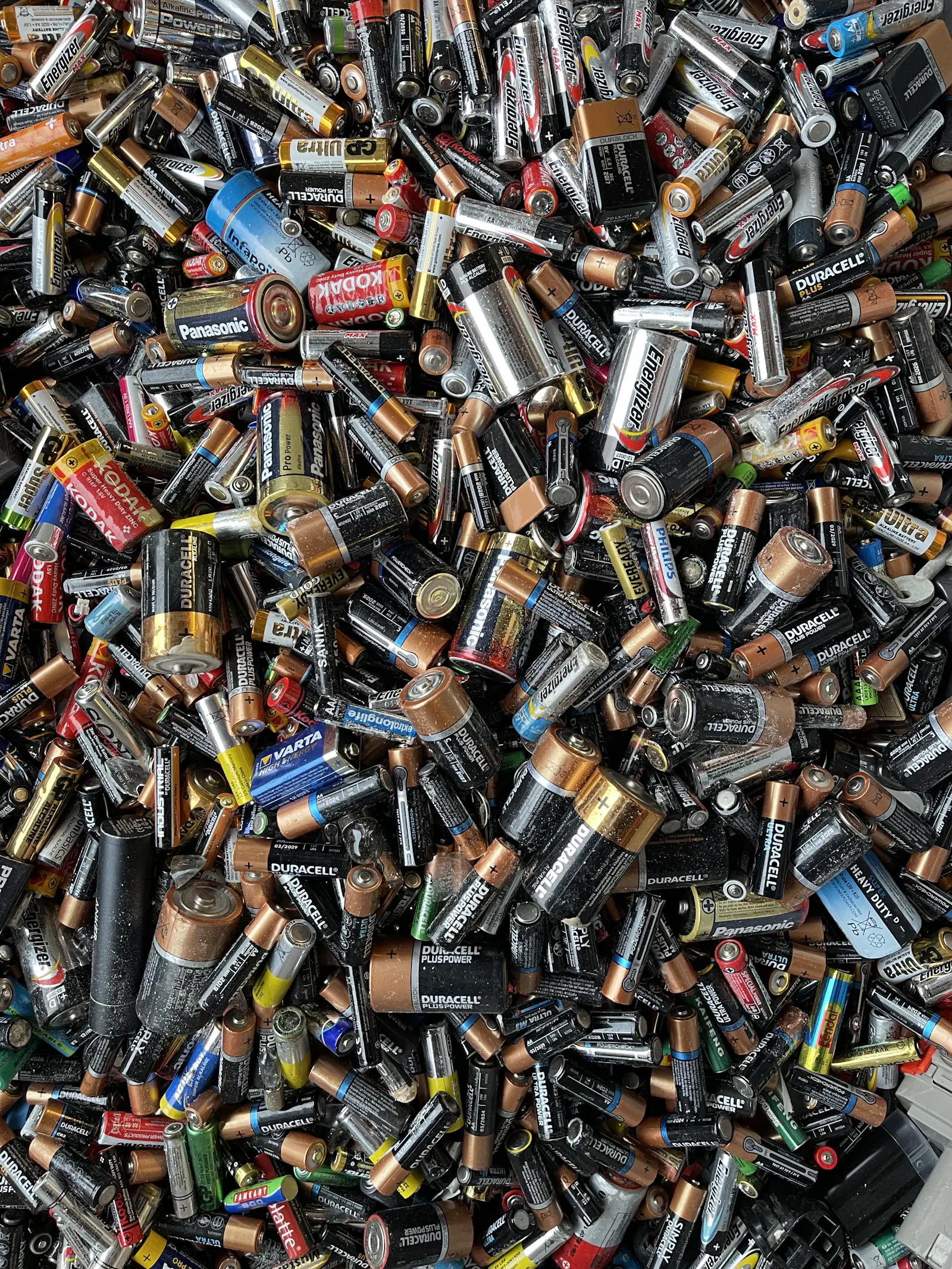
PlayStation 컨트롤러와 달리 Xbox 무선 컨트롤러는 건전지나 분리할 수 있는 배터리로 작동합니다. 알맞은 것을 고르기만 하면 유연하게 쓸 수 있습니다.
두 가지 선택지
- LR6(알칼라인) 형식의 AA 건전지.
- Play & Charge 키트의 것 같은 충전식 배터리.
새 Xbox 무선 컨트롤러는 USB-C 케이블로 Xbox 충전식 배터리를 사용합니다. Xbox One Play & Charge 키트도 호환되지만, 키트의 케이블이 아닌 USB-C 케이블을 써야 합니다.
Microsoft의 조언
더 나은 성능을 위해 Microsoft는 충전식 AA 건전지(HR6)를 권장합니다. 주의하세요. 이 건전지는 컨트롤러 안에서 충전되지 않습니다. 제조사의 방식에 따라 충전기가 필요합니다.
건전지 넣기
컨트롤러를 뒤집어서 잡으세요. 뚜껑의 화살표를 누르고 밀어서 여세요. 건전지는 칸 안에 그려진 + 와 - 표시에 맞춰 넣으세요.
충전 상태 확인하기
배터리 표시는 콘솔 화면의 오른쪽 위에 나타납니다. 보이지 않으면 프로필 및 시스템 › 설정 › 장치 및 연결 › 액세서리로 이동해 컨트롤러를 선택하고 「추가 옵션」을 선택하세요.
- 빨간색 아이콘: 건전지를 교체하거나 배터리를 충전해야 합니다.
- 움직이는 아이콘: 충전식 배터리가 충전 중입니다.
- 플러그 모양 아이콘: 컨트롤러가 USB로 연결되어 있습니다.
컨트롤러가 여러 개라면 표시는 Xbox 버튼을 누른 컨트롤러의 상태만 보여 줍니다. Microsoft는 정확도가 건전지의 종류와 브랜드에 따라 달라진다고도 안내합니다.
- 미리 충전해 둔 건전지 한 세트가 있습니다
- 충전식 HR6 AA 건전지와 충전기를 사용합니다
- 알칼라인을 쓴다면 LR6만 사용합니다
- 비상시 연결해서 플레이할 USB-C 케이블을 갖고 있습니다
긴 저녁 플레이를 위해서는 한밤중에 슈퍼마켓으로 달려가는 것보다 충전식 건전지 두 세트를 번갈아 쓰는 편이 낫습니다.
이 가이드가 도움이 되었나요?
함께 읽기
Xbox 컨트롤러 업데이트하기
무선, USB, PC. Xbox 컨트롤러를 업데이트하는 세 가지 방법과 초기 컨트롤러의 특이 사항을 알려 드립니다.
Xbox Elite 무선 컨트롤러 시리즈 2 완벽 가이드
구성품, 코어 버전, 스틱 장력, 프로필, 배터리 사용 시간까지, Microsoft의 프로용 컨트롤러에 대해 알아야 할 점을 정리했습니다.
Xbox에서 클립과 스크린샷 캡처하기
공유 버튼, Xbox 가이드, 클립 길이, 자동 업로드까지, Xbox Series X|S에서 플레이를 기록하는 모든 방법입니다.
Xbox 캡처를 어디서든 공유하는 방법
활동 피드, 메시지, 모바일 Xbox 앱, PC의 Game Bar까지, Xbox 클립과 스크린샷을 친구와 SNS에 보내는 방법입니다.