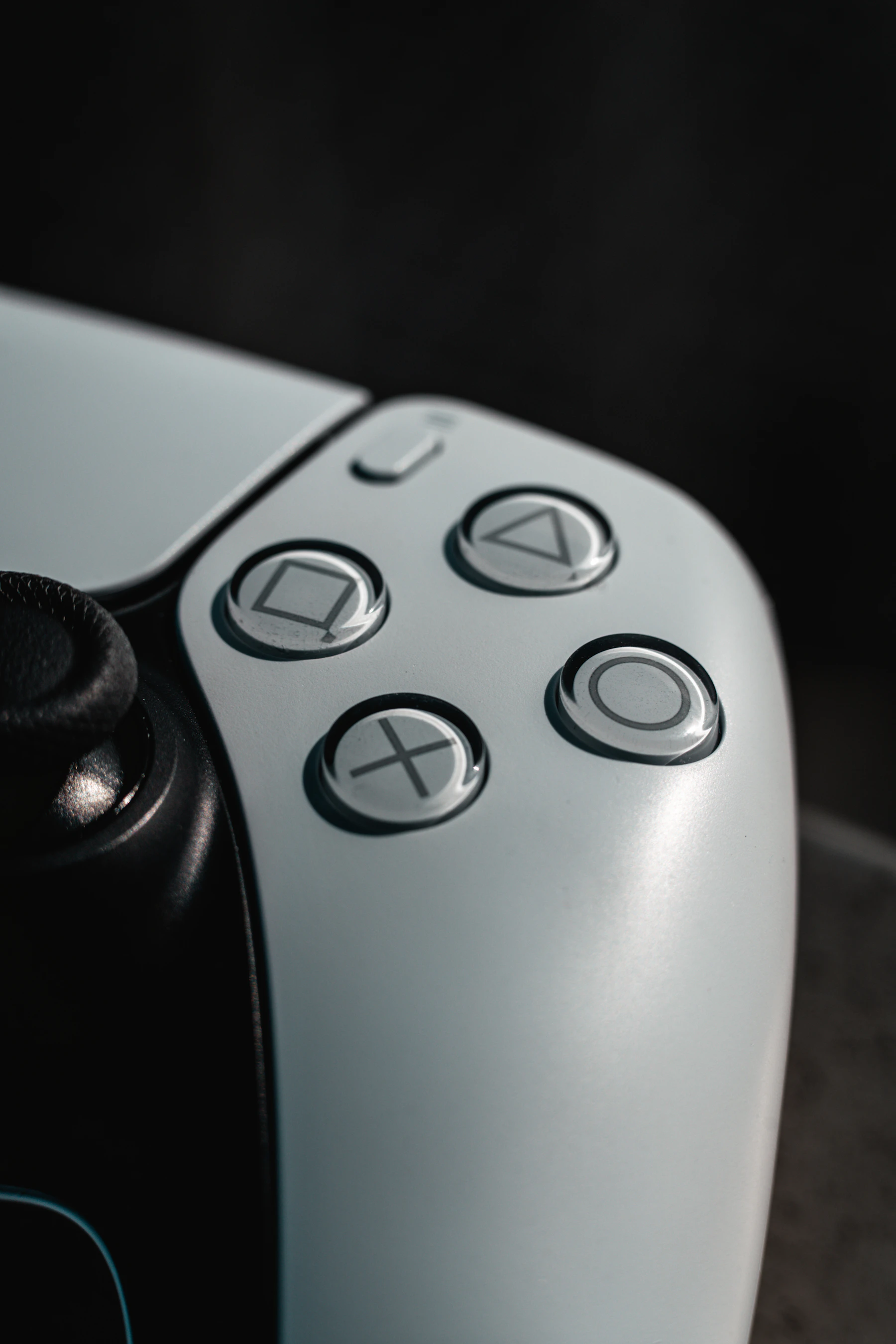
Xbox는 버튼 몇 번만 누르면 멋진 순간을 기록해 줍니다. 캡처한 파일은 편집한 뒤 Xbox 네트워크에 올릴 수 있어서 휴대폰이나 PC에서도 확인할 수 있습니다.
공유 버튼으로 캡처하기
Xbox Series X|S 컨트롤러에는 보기 버튼과 메뉴 버튼 사이에 전용 공유 버튼이 있습니다.
- 짧게 누르면 스크린샷이 저장됩니다.
- 길게 누르면 방금 일어난 장면이 동영상 클립으로 저장됩니다.
이 동작은 콘솔의 액세서리 앱에서 바꿀 수 있습니다. 스크린샷, 방금 일어난 일 녹화, 녹화 시작 중에서 고르면 됩니다.
가이드로 캡처하기
게임 중에 Xbox 버튼을 눌러 가이드를 엽니다.
- X 버튼을 누르면 최근 30초가 저장됩니다.
- 보기 버튼을 누르면 최대 최근 2분까지 더 긴 시간을 고를 수 있습니다.
- Y 버튼을 누르면 스크린샷이 저장됩니다. 이미지는 가이드를 연 순간의 화면입니다.
앞으로 일어날 장면 녹화하기
가이드에서 캡처 및 공유 › 녹화 시작으로 이동합니다. 해상도와 남은 저장 공간에 따라 클립은 내장 저장소에서는 최대 10분, 외장 저장소에서는 최대 1시간까지 녹화할 수 있습니다. 가이드를 다시 열고 X 버튼을 누르면 녹화가 멈춥니다.
설정
클립의 해상도와 캡처 파일의 저장 위치는 프로필 및 시스템 › 설정 › 환경설정 › 캡처 및 공유에서 정합니다. 모든 파일이 자동으로 온라인에 올라가는 것을 원치 않는다면 이곳에서 자동 업로드 옵션도 조정할 수 있습니다.
- 공유 버튼의 동작을 정했다
- 클립 해상도를 설정했다
- 자동 업로드 여부를 정했다
- 공유하기 전에 캡처를 확인한다
알아 두면 좋은 점
이 가이드가 도움이 되었나요?
함께 읽기
Xbox 캡처를 어디서든 공유하는 방법
활동 피드, 메시지, 모바일 Xbox 앱, PC의 Game Bar까지, Xbox 클립과 스크린샷을 친구와 SNS에 보내는 방법입니다.
Xbox에서 실시간으로 게임 방송하기
서비스 앱 설치, 계정 활성화, 방송 시작, 서비스 변경까지, Xbox에서 하는 라이브 방송 방법입니다.
GTA 6 게임패스에 있나요? 없지만 이렇게 쓸 수 있습니다
GTA 6는 어떤 Game Pass 요금제에도 포함되지 않아 구매해야 합니다. 대신 Game Pass는 Xbox 클라우드에 쓰입니다. Essential, Premium, Ultimate 요금제별 혜택을 정리했습니다.
Xbox 클라우드 저장은 무료? 동기화 확인법
Xbox 클라우드 저장은 구독 없이 자동으로 이뤄집니다. 동기화 상태를 확인하는 방법과, 오프라인으로 종료하면 업로드되지 않는 함정을 설명합니다.