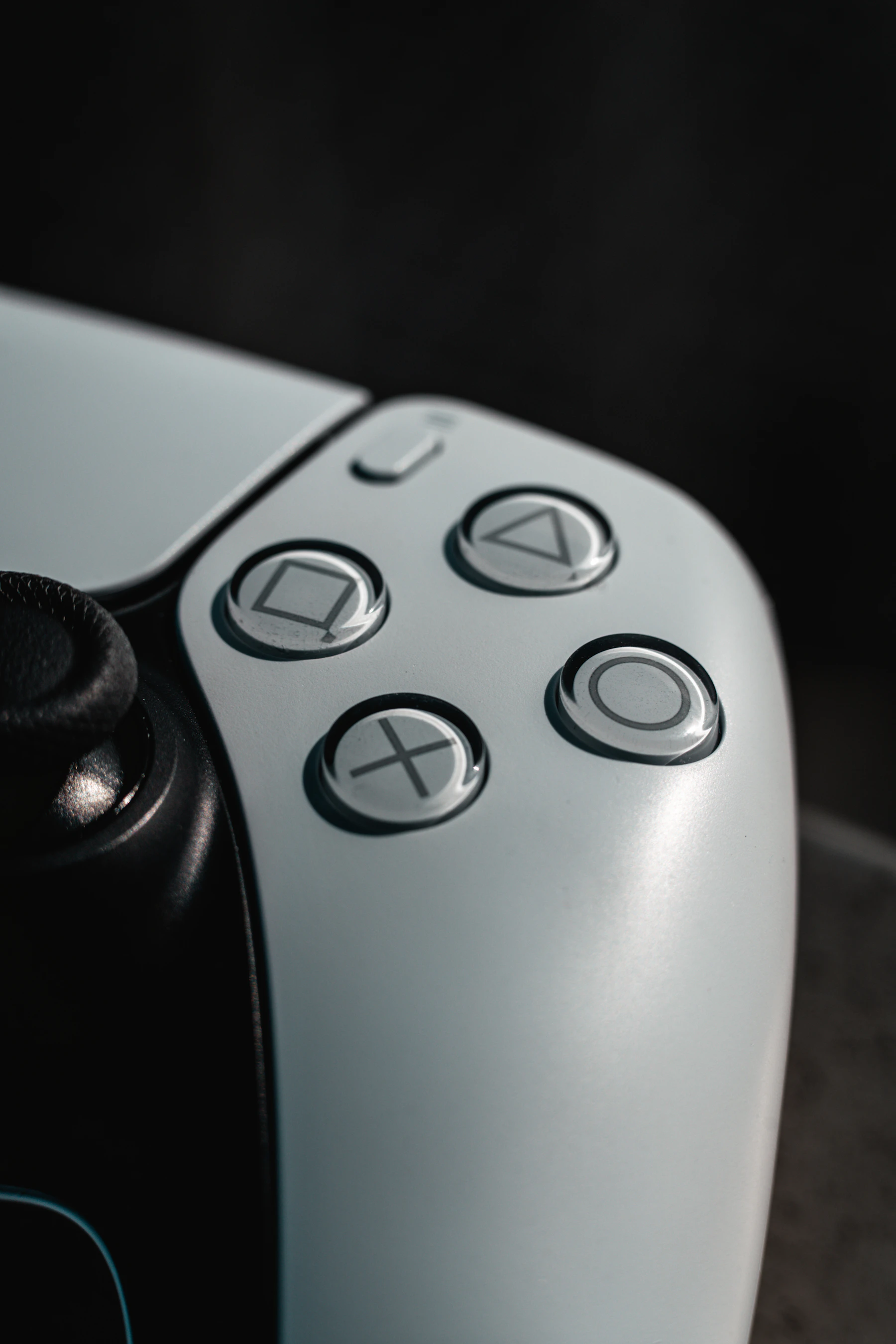
Xbox บันทึกช่วงเวลาที่ดีที่สุดของคุณได้ในไม่กี่คลิก จากนั้นคุณสามารถแก้ไขภาพที่บันทึกและส่งขึ้นเครือข่าย Xbox เพื่อเปิดดูบนโทรศัพท์หรือ PC ได้
ใช้ปุ่ม Share
จอยของ Xbox Series X|S มีปุ่ม Share โดยเฉพาะ อยู่ระหว่างปุ่ม View และปุ่ม Menu
- กดสั้น ๆ: ถ่ายภาพหน้าจอ
- กดค้าง: บันทึกคลิปวิดีโอของเหตุการณ์ที่เพิ่งเกิดขึ้น
คุณเปลี่ยนการทำงานเหล่านี้ได้ในแอป อุปกรณ์เสริม ของเครื่อง: ถ่ายภาพหน้าจอ บันทึกสิ่งที่เพิ่งเกิดขึ้น หรือเริ่มการบันทึก
ใช้คู่มือ
ระหว่างเล่น กดปุ่ม Xbox เพื่อเปิดคู่มือ:
- กด X เพื่อเก็บ 30 วินาทีล่าสุด
- กดปุ่ม View เพื่อเลือกช่วงเวลาที่ยาวขึ้น สูงสุด 2 นาทีล่าสุด
- กด Y เพื่อถ่ายภาพหน้าจอ ภาพที่ได้จะเป็นจังหวะที่คุณเปิดคู่มือ
บันทึกสิ่งที่กำลังจะเกิดขึ้น
ในคู่มือ ไปที่ บันทึกและแชร์ › เริ่มการบันทึก คลิปหนึ่งอาจยาวได้ถึง 10 นาทีเมื่อบันทึกลงพื้นที่จัดเก็บภายใน และนานถึง 1 ชั่วโมงเมื่อบันทึกลงพื้นที่จัดเก็บภายนอก ขึ้นอยู่กับความละเอียดและพื้นที่ว่าง เปิดคู่มืออีกครั้งแล้วกด X เพื่อหยุด
การตั้งค่า
ความละเอียดของคลิปและตำแหน่งจัดเก็บภาพที่บันทึกตั้งได้ใน โปรไฟล์และระบบ › การตั้งค่า › การกำหนดลักษณะ › บันทึกและแชร์ ตัวเลือก อัปโหลดอัตโนมัติ ก็อยู่ในหน้านี้เช่นกัน หากคุณไม่ต้องการให้ทุกอย่างถูกส่งขึ้นออนไลน์
- ฉันเลือกการทำงานของปุ่ม Share แล้ว
- ฉันตั้งความละเอียดของคลิปแล้ว
- ฉันตัดสินใจเรื่องการอัปโหลดอัตโนมัติแล้ว
- ฉันตรวจดูภาพที่บันทึกก่อนแชร์ทุกครั้ง
ข้อควรรู้
คู่มือนี้ช่วยคุณได้ไหม?
อ่านต่อ
Xbox: แชร์ภาพที่บันทึกไปได้ทุกที่
ฟีดกิจกรรม ข้อความ แอป Xbox บนมือถือ และ Game Bar บน PC: วิธีส่งคลิปและภาพหน้าจอจาก Xbox ไปให้เพื่อนและโซเชียลมีเดีย
Xbox: สตรีมสดการเล่นเกมของคุณ
ติดตั้งแอปของบริการ เปิดใช้งานบัญชี เริ่มถ่ายทอดสด และเปลี่ยนผู้ให้บริการ: การสตรีมสดจาก Xbox
GTA 6 อยู่ใน Game Pass ไหม? ไม่อยู่ แต่ Game Pass ยังมีประโยชน์
GTA 6 ไม่ได้รวมอยู่ใน Game Pass แพ็กเกจใดเลย ต้องซื้อเกม แต่ Game Pass ใช้กับคลาวด์ Xbox ได้ Essential, Premium, Ultimate: แต่ละแพ็กเกจมีอะไรบ้าง
เซฟเกมบนคลาวด์ Xbox: ฟรี และวิธีเช็กการซิงค์
บน Xbox เซฟเกมถูกส่งขึ้นคลาวด์อัตโนมัติโดยไม่ต้องสมัครสมาชิก วิธีตรวจสอบการซิงค์ และเหตุผลที่ต้องออนไลน์อยู่ตอนออกจากเกม