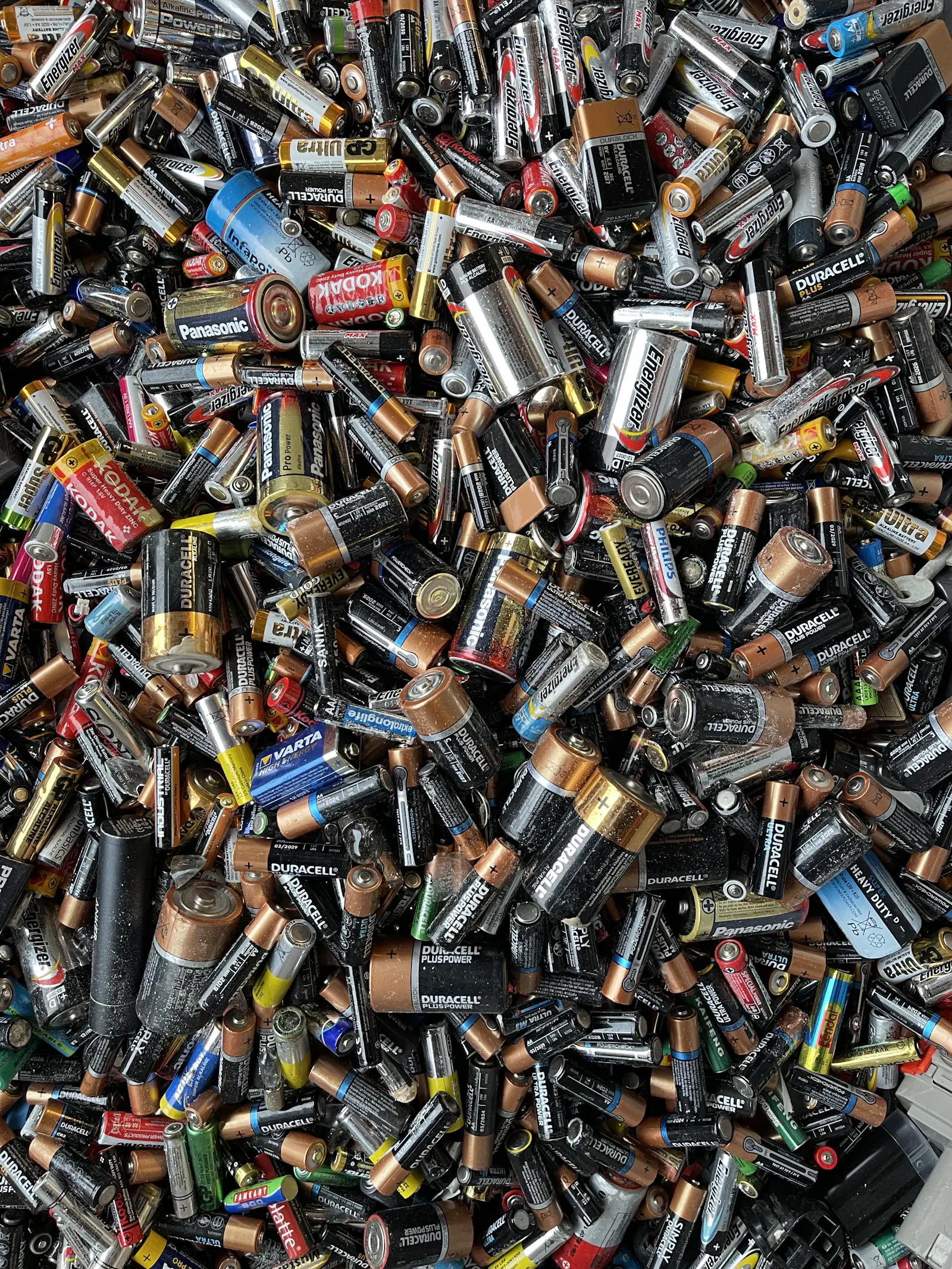
В отличие от геймпада PlayStation, беспроводной геймпад Xbox работает на батарейках или на съёмном аккумуляторе. Это удобно, если выбрать подходящие.
Два варианта
- Батарейки AA типа LR6 (щелочные).
- Аккумулятор, например из набора Play & Charge.
Новый беспроводной геймпад Xbox использует аккумулятор Xbox с кабелем USB-C. Набор Play & Charge для Xbox One остаётся совместимым, но с кабелем USB-C, а не с кабелем из набора.
Совет Microsoft
Для лучшей производительности Microsoft рекомендует аккумуляторные батарейки AA (HR6). Внимание: они не заряжаются в геймпаде. Нужно зарядное устройство, по способу их производителя.
Установить батарейки
Держите геймпад обратной стороной вверх. Нажмите на стрелку на крышке и сдвиньте её. Вставьте батарейки в соответствии со знаками + и -, нарисованными в отсеке.
Проверить уровень
Индикатор батареи появляется в правом верхнем углу экранов консоли. Если его нет, перейдите в Профиль и система › Параметры › Устройства и подключения › Аксессуары, выберите геймпад, затем «Дополнительные параметры».
- Красный значок: батарейки нужно заменить или аккумулятор зарядить.
- Анимированный значок: аккумулятор заряжается.
- Значок со штекером: геймпад подключён по USB.
Если геймпадов несколько, индикатор показывает только тот, на котором вы нажали кнопку Xbox. Microsoft также предупреждает, что точность зависит от типа и марки батареек.
- У меня есть заранее заряженный комплект батареек
- Я использую аккумуляторные батарейки AA HR6 и зарядное устройство
- Если беру щелочные, использую только LR6
- Я держу кабель USB-C, чтобы в случае чего играть с подключением
Для долгого игрового вечера два комплекта аккумуляторных батареек, которые чередуются, лучше, чем ночной забег в супермаркет.
Этот гайд вам помог?
Читайте также
Геймпад Xbox: как его обновить
Без проводов, по USB или на ПК: три способа обновить геймпад Xbox и особый случай самых первых геймпадов.
Геймпад Xbox Elite Series 2: подробное руководство
Комплектация, версия Core, жёсткость стиков, профили, автономность: всё, что нужно знать о профессиональном геймпаде от Microsoft.
Xbox: запись клипов и снимки экрана
Кнопка «Поделиться», меню Xbox, длительность клипов, автоматическая загрузка: все способы сохранить память о ваших партиях на Xbox Series X|S.
Xbox: делимся записями где угодно
Лента активности, сообщения, приложение Xbox на телефоне, Game Bar на ПК: как отправить клипы и снимки Xbox друзьям и в соцсети.