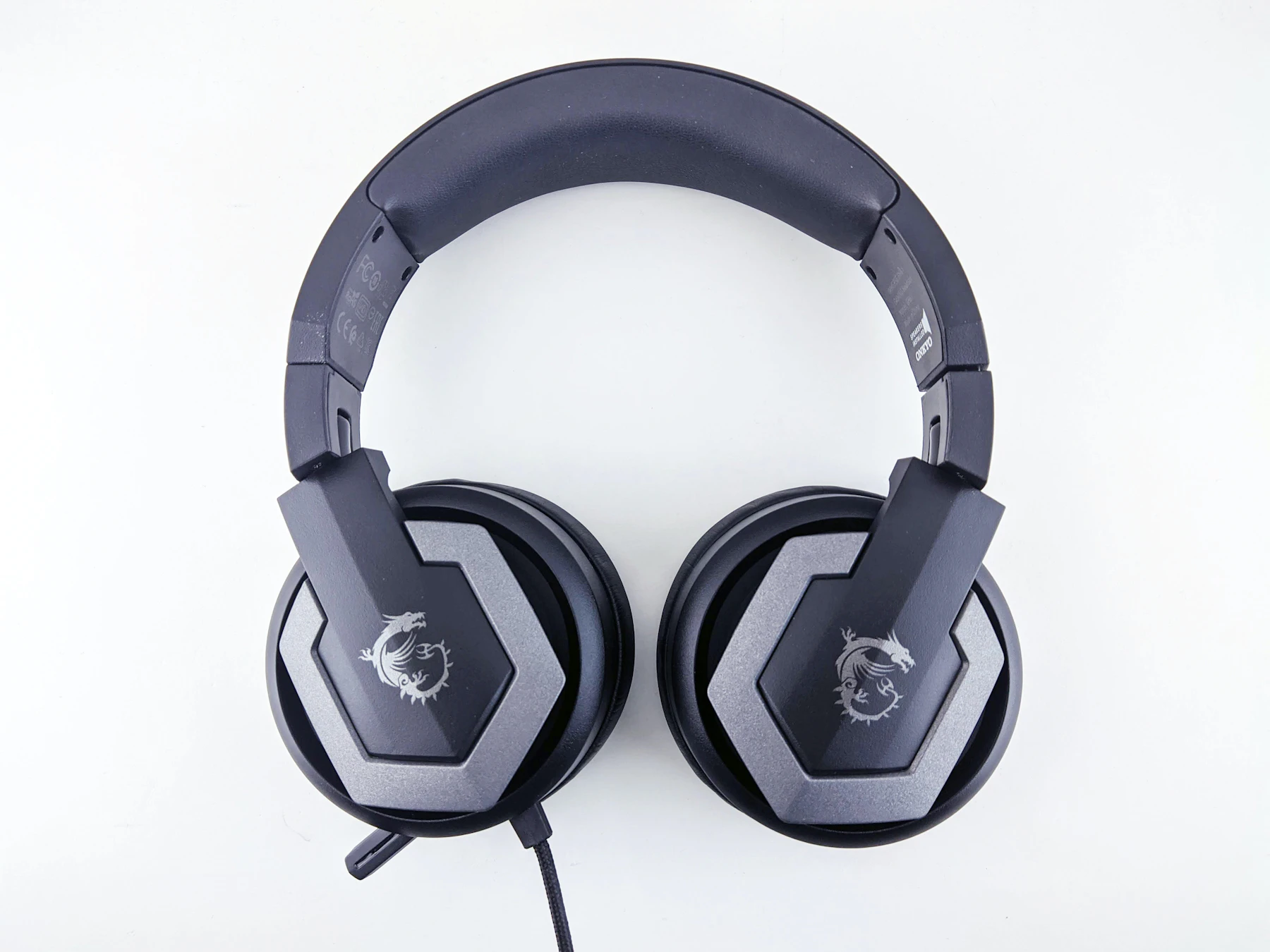
Xboxコントローラーにヘッドホンをつなぐと、非圧縮ステレオで始まります。周囲に音を配置する空間オーディオを楽しむには、手動で有効にする必要があります。選べる形式は3つです。
3つの形式
- Windows Sonic for Headphones:Microsoftの空間オーディオです。コントローラーにつないだどんなステレオヘッドホンでも、Xboxワイヤレス対応アクセサリーでも使えます。
- Dolby Atmos for Headphones:すべてのヘッドホンで使える高品質な形式です。詳しくはDolby Accessアプリで確認できます。
- DTS Headphone:X:「オブジェクトベース」のサラウンドです。詳しくはDTS Sound Unboundアプリで確認できます。
空間オーディオを有効にする
- Xboxボタンを押してガイドを開きます。
- プロフィールとシステム › 設定 › 全般 › 音量とオーディオ出力を開きます。
- ヘッドセットオーディオで、ヘッドセットの形式のドロップダウンメニューから形式を選びます。
どれを選ぶ?
まずはWindows Sonicから始めましょう。本体に組み込まれていて、追加で何も必要ありません。比べてみたいなら、次にDolby AtmosやDTSを試しましょう。耳の感じ方は人それぞれです。よく知っているゲームで試してみてください。
- ヘッドホンを接続し、認識されている
- ヘッドセットの形式を空間オーディオに設定した
- よく知っている場面で、オンとオフを比べた
- チャットの音量を別に調整した
困ったときは
Dolby AtmosやDTSでゲームの音がおかしい場合、Microsoftは無効にするよう勧めています。同じメニューのヘッドセットオーディオで、HDMIまたは光デジタルのヘッドセット用オプションを選んでください。
もうひとつ知られている問題があります。USBトランスミッター付きのワイヤレスヘッドホンの一部では、取り外したあとにスピーカーの設定が固まったままになります。本体からトランスミッターを抜けば、スピーカーの設定が元に戻ります。
GTA 6がXboxでどんなオーディオ機能を備えるかは、発売されるまでわかりません。これらの設定は、どのゲームでも有効です。
このガイドは役に立ちましたか?
あわせて読みたい
Xboxコントローラー:電池、バッテリー、持ち時間
単3形電池か充電式バッテリーか、どの電池を選ぶか、残量の確認方法。Xboxコントローラーの電源についてまとめました。
Xboxコントローラー:アップデートする
ワイヤレス、USB、PC。Xboxコントローラーをアップデートする3つの方法と、初期型コントローラーの場合をご紹介します。
Xbox Elite ワイヤレス コントローラー シリーズ 2 ガイド
同梱物、Core版、スティックの張力、プロファイル、バッテリー持続時間など、Microsoftのプロ向けコントローラーについて知っておきたいことをまとめました。
Xbox:ゲームクリップとスクリーンショットを撮る
共有ボタン、Xboxガイド、クリップの長さ、自動アップロードなど、Xbox Series X|Sでプレイの記録を残す方法をすべて紹介します。