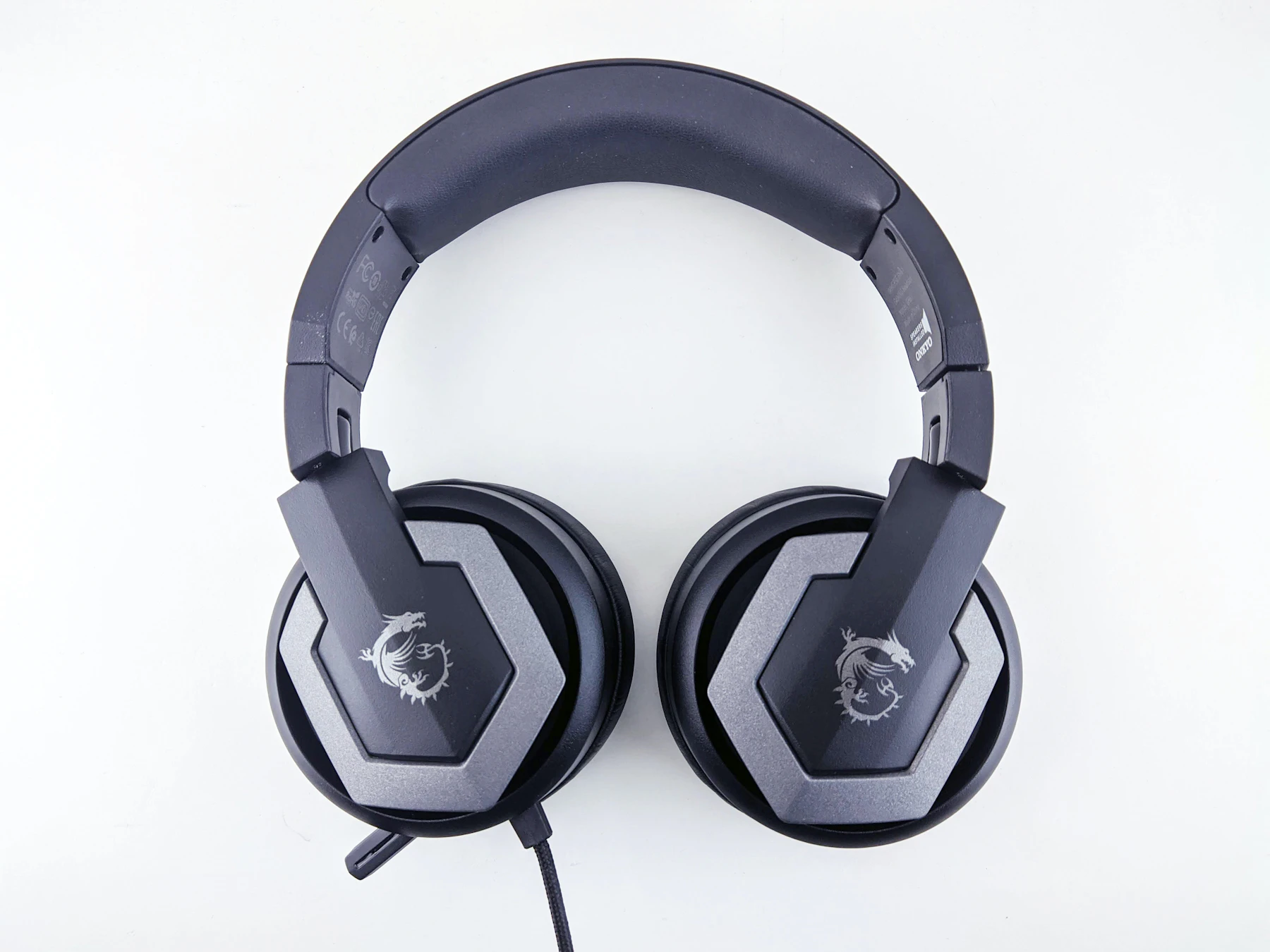
เมื่อเสียบหูฟังกับคอนโทรลเลอร์ Xbox หูฟังจะเริ่มต้นที่ สเตอริโอไม่บีบอัด หากต้องการเพลิดเพลินกับเสียงรอบทิศทางที่วางเสียงต่าง ๆ ไว้รอบตัวคุณ ต้องเปิดใช้งานเอง มีให้เลือกสามรูปแบบ
สามรูปแบบ
- Windows Sonic สำหรับหูฟัง: เสียงรอบทิศทางของ Microsoft ใช้ได้กับหูฟังสเตอริโอทุกรุ่นที่เสียบกับคอนโทรลเลอร์ หรือกับอุปกรณ์เสริมไร้สายของ Xbox
- Dolby Atmos สำหรับหูฟัง: รูปแบบระดับพรีเมียม ใช้ได้กับหูฟังทุกรุ่น รายละเอียดอยู่ในแอป Dolby Access
- DTS Headphone:X: เสียงเซอร์ราวด์ “แบบอิงวัตถุ” รายละเอียดอยู่ในแอป DTS Sound Unbound
เปิดใช้เสียงรอบทิศทาง
- กดปุ่ม Xbox เพื่อเปิดคู่มือ
- ไปที่ โปรไฟล์และระบบ › การตั้งค่า › ทั่วไป › ระดับเสียงและเอาต์พุตเสียง
- ใต้ เสียงหูฟัง ให้เลือกรูปแบบจากเมนูแบบเลื่อนลง รูปแบบหูฟัง
ควรเลือกแบบไหน?
เริ่มจาก Windows Sonic เพราะมีมาในตัวและไม่ต้องทำอะไรเพิ่ม จากนั้นลอง Dolby Atmos หรือ DTS หากต้องการเปรียบเทียบ หูของแต่ละคนไม่เหมือนกัน ให้ทดสอบกับเกมที่คุณรู้จักดี
- เสียบหูฟังและระบบตรวจพบแล้ว
- ตั้งรูปแบบหูฟังเป็นเสียงรอบทิศทางแล้ว
- ทดสอบกับฉากที่คุ้นเคย ทั้งแบบเปิดและปิด
- ปรับระดับเสียงแชทแยกต่างหากแล้ว
เมื่อมีปัญหา
หากเสียงเกมผิดปกติเมื่อใช้ Dolby Atmos หรือ DTS Microsoft แนะนำให้ปิดใช้งาน ในเมนูเดียวกัน ใต้เสียงหูฟัง ให้เลือกตัวเลือกสำหรับหูฟังแบบ HDMI หรือออปติคัล
อีกปัญหาที่พบบ่อย: หลังถอดหูฟังไร้สายบางรุ่นที่ใช้ตัวส่งสัญญาณ USB ลำโพงจะค้างอยู่ ให้ถอดตัวส่งสัญญาณออกจากคอนโซล ลำโพงจะกลับมาใช้การตั้งค่าเดิม
สิ่งที่ GTA 6 จะมีให้ด้านเสียงบน Xbox จะรู้ได้ก็ต่อเมื่อเกมวางจำหน่าย การตั้งค่าเหล่านี้ใช้ได้กับทุกเกมของคุณ
คู่มือนี้ช่วยคุณได้ไหม?
อ่านต่อ
คอนโทรลเลอร์ Xbox: ถ่าน แบตเตอรี่ และระยะเวลาใช้งาน
ถ่าน AA หรือแบตเตอรี่ชาร์จได้ ควรเลือกถ่านแบบไหน ตรวจสอบระดับแบตเตอรี่: สรุปเรื่องแหล่งพลังงานของคอนโทรลเลอร์ Xbox
คอนโทรลเลอร์ Xbox: อัปเดตให้เป็นปัจจุบัน
แบบไร้สาย ผ่าน USB หรือบน PC: สามวิธีอัปเดตคอนโทรลเลอร์ Xbox และกรณีพิเศษของคอนโทรลเลอร์รุ่นแรก
จอย Xbox Elite Series 2: คู่มือฉบับสมบูรณ์
ของในกล่อง รุ่น Core การปรับความหนืดของอนาล็อก โปรไฟล์ และอายุแบตเตอรี่: สิ่งที่ควรรู้เกี่ยวกับจอยระดับโปรของ Microsoft
Xbox: บันทึกคลิปและภาพหน้าจอ
ปุ่ม Share คู่มือ Xbox ความยาวคลิป และการอัปโหลดอัตโนมัติ: ทุกวิธีเก็บช่วงเวลาการเล่นของคุณบน Xbox Series X|S