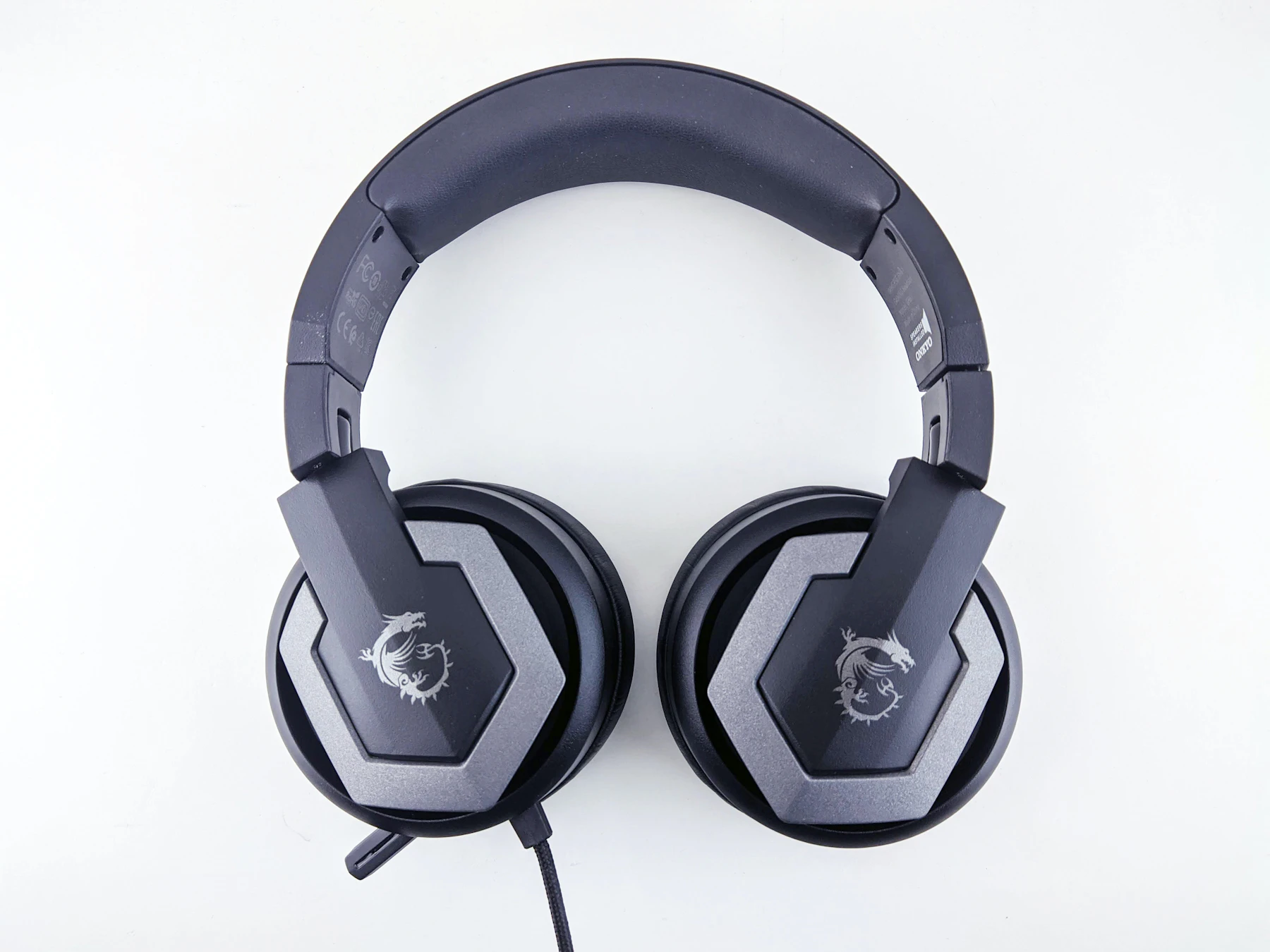
Schließen Sie einen Kopfhörer an Ihren Xbox-Controller an: Er startet mit Unkomprimiertem Stereo. Um den Raumklang zu genießen, der Geräusche um Sie herum platziert, müssen Sie ihn manuell aktivieren. Es gibt drei Formate.
Die drei Formate
- Windows Sonic für Kopfhörer: der Raumklang von Microsoft. Er funktioniert mit jedem Stereo-Kopfhörer, der am Controller angeschlossen ist, oder mit einem kabellosen Xbox-Zubehör.
- Dolby Atmos für Kopfhörer: ein hochwertiges Format, das mit allen Kopfhörern kompatibel ist. Details finden Sie in der App Dolby Access.
- DTS Headphone:X: ein „objektbasierter“ Surround-Sound. Details finden Sie in der App DTS Sound Unbound.
Raumklang aktivieren
- Drücken Sie die Xbox-Taste, um die Anleitung zu öffnen.
- Gehen Sie zu Profil & System › Einstellungen › Allgemein › Lautstärke & Audioausgabe.
- Wählen Sie unter Kopfhörer-Audio im Dropdown-Menü Kopfhörerformat ein Format aus.
Welches wählen?
Beginnen Sie mit Windows Sonic: Es ist integriert und erfordert nichts weiter. Probieren Sie anschließend Dolby Atmos oder DTS aus, wenn Sie vergleichen möchten. Jedes Ohr ist anders: Machen Sie den Test mit einem Spiel, das Sie gut kennen.
- Kopfhörer angeschlossen und erkannt
- Kopfhörerformat auf einen Raumklang eingestellt
- Test an einer bekannten Szene, mit und ohne
- Chat-Lautstärke separat eingestellt
Bei Problemen
Verhält sich der Spielsound mit Dolby Atmos oder DTS merkwürdig, rät Microsoft, sie zu deaktivieren. Wählen Sie im selben Menü unter Kopfhörer-Audio die Option für HDMI- oder optische Audio-Kopfhörer.
Ein weiteres bekanntes Problem: Nach dem Abziehen mancher kabelloser Kopfhörer mit USB-Sender bleiben die Lautsprecher stumm geschaltet. Ziehen Sie den Sender von der Konsole ab: Die Lautsprecher kehren zu ihren Einstellungen zurück.
Was GTA 6 beim Audio auf der Xbox genau bieten wird, ist erst zum Release bekannt. Diese Einstellungen gelten weiterhin für alle Ihre Spiele.
Hat dir dieser Guide geholfen?
Auch interessant
Xbox-Controller: Batterien, Akku und Laufzeit
AA-Batterien oder Akku, welche Batterien wählen, den Ladestand prüfen: alles zur Stromversorgung des Xbox-Controllers.
Xbox-Controller: aktualisieren
Drahtlos, per USB oder am PC: die drei Wege, einen Xbox-Controller zu aktualisieren, und der Sonderfall der ersten Controller.
Xbox Elite Wireless Controller Series 2: der Ratgeber
Lieferumfang, Core-Version, Stick-Spannung, Profile, Akkulaufzeit: Was Sie über den Profi-Controller von Microsoft wissen sollten.
Xbox: Clips und Screenshots aufnehmen
Teilen-Taste, Xbox-Guide, Länge der Clips, automatisches Hochladen: alle Möglichkeiten, Ihre Partien auf der Xbox Series X|S festzuhalten.