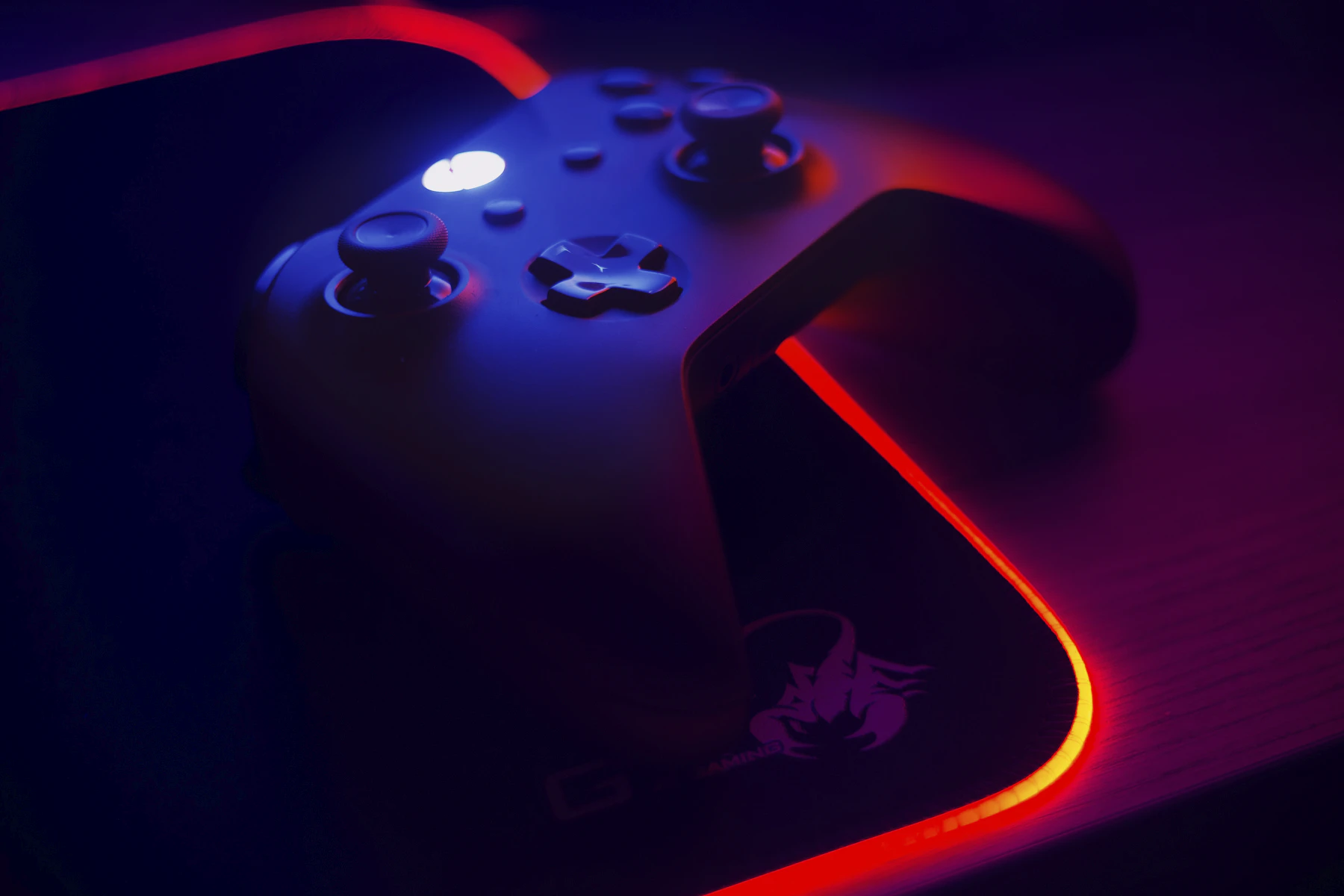
Der Xbox-Controller hat seine eigene interne Software, die Firmware. Sie aktuell zu halten verbessert die Kompatibilität und bringt manchmal neue Funktionen. Microsoft bietet drei Methoden an.
Methode 1: drahtlos
- Öffnen Sie die Anleitung mit der Xbox-Taste.
- Gehen Sie zu Profil & System › Einstellungen › Geräte & Verbindungen › Controller & Headsets.
- Wählen Sie den Controller aus, der aktualisiert werden soll.
- Wählen Sie „...“, um die Firmware-Version zu sehen.
- Wird „Update“ angezeigt, wählen Sie Firmware-Version und folgen Sie den Schritten.
Der Fall der ersten Controller
Der allererste Xbox Wireless Controller, erkennbar an seinem kleinen runden 3,5-mm-Anschluss unter dem Controller, lässt sich nur per USB aktualisieren. Alle anderen akzeptieren das drahtlose Update.
Methode 2: per USB
- Schließen Sie das USB-Kabel an der Konsole an. Bei der Series X befindet sich der Anschluss vorn, unter der Pairing-Taste. Bei der Series S befindet er sich vorn links, neben der Pairing-Taste.
- Schließen Sie das andere Ende oben am Controller an.
- Die Anweisungen erscheinen automatisch. Lassen Sie das Kabel bis zum Ende angeschlossen.
Methode 3: am PC
Die App Xbox-Zubehör unter Windows kann den Controller ebenfalls aktualisieren. Achtung: Sie erkennt keinen Controller, der per Bluetooth verbunden ist. Verwenden Sie das USB-C-Kabel oder eine drahtlose Xbox-Verbindung.
Mit einem Headset-Adapter
Wenn Sie einen Adapter für Stereo-Headsets verwenden, schließen Sie ihn während des Updates mit angeschlossenem Headset unten am Controller an: Auch er profitiert davon.
- Batterien oder Akku gut geladen
- USB-Kabel griffbereit
- Firmware-Version geprüft
- Jeder Controller im Haushalt aktualisiert
Microsoft veröffentlicht regelmäßig neue Updates. Eine Kontrolle hin und wieder, etwa vor einem großen Release, genügt.
Hat dir dieser Guide geholfen?
Auch interessant
Xbox Elite Wireless Controller Series 2: der Ratgeber
Lieferumfang, Core-Version, Stick-Spannung, Profile, Akkulaufzeit: Was Sie über den Profi-Controller von Microsoft wissen sollten.
Xbox: Clips und Screenshots aufnehmen
Teilen-Taste, Xbox-Guide, Länge der Clips, automatisches Hochladen: alle Möglichkeiten, Ihre Partien auf der Xbox Series X|S festzuhalten.
Xbox: Aufnahmen überall teilen
Aktivitäts-Feed, Nachrichten, Xbox-App auf dem Handy, Game Bar am PC: So schicken Sie Ihre Xbox-Clips und Screenshots an Freunde und in Ihre Netzwerke.
Xbox: Ihre Partien live übertragen
Die App des Dienstes installieren, das Konto aktivieren, live gehen, den Anbieter wechseln: die Live-Übertragung von einer Xbox aus.