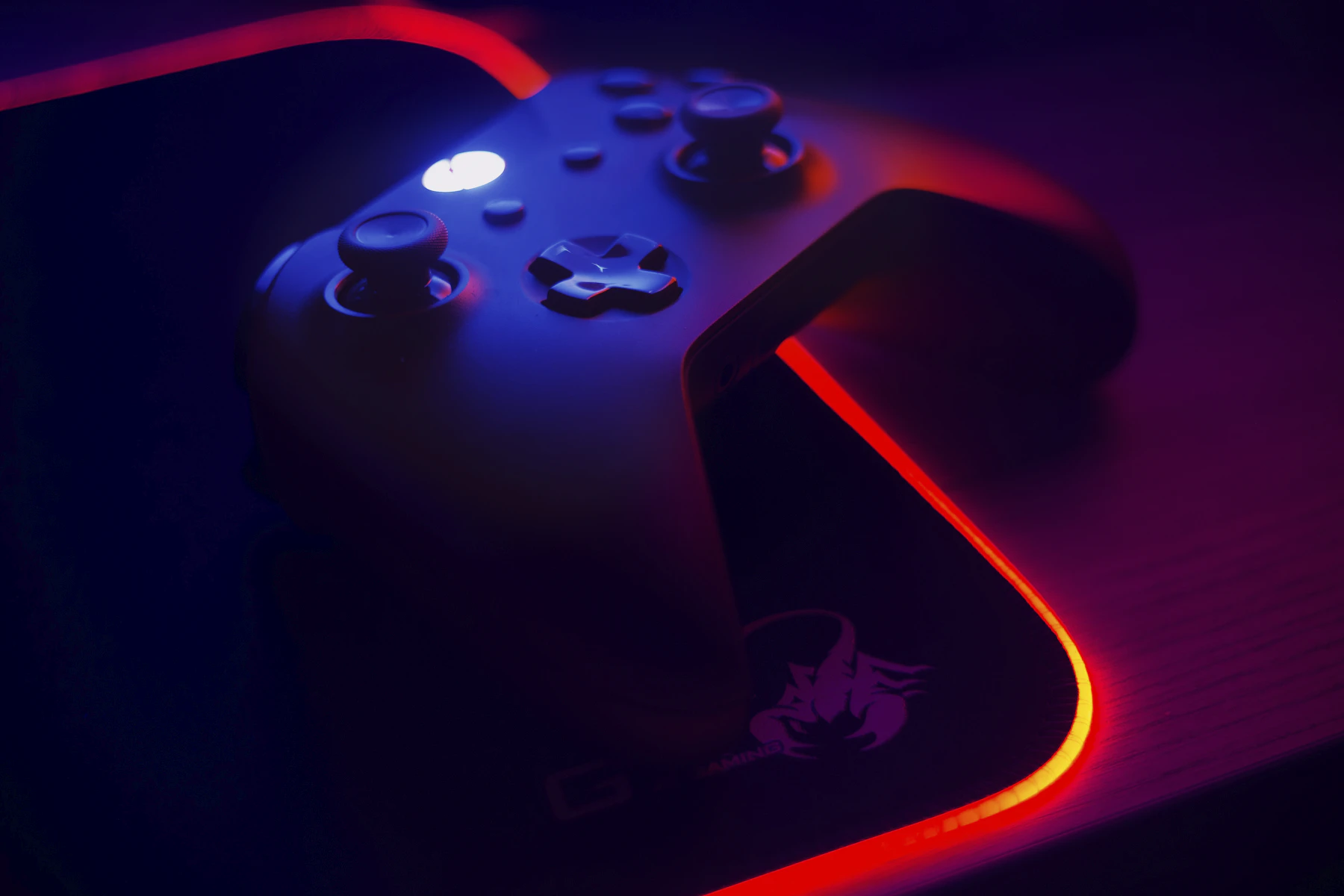
De Xbox-controller heeft zijn eigen interne software, de firmware. Die up-to-date houden verbetert de compatibiliteit en voegt soms functies toe. Microsoft biedt drie methoden.
Methode 1: draadloos
- Open de gids met de Xbox-knop.
- Ga naar Profiel en systeem › Instellingen › Apparaten en verbindingen › Controllers en headsets.
- Selecteer de controller die u wilt bijwerken.
- Kies “...” om de firmwareversie te zien.
- Als “Bijwerken” verschijnt, selecteer dan Firmwareversie en volg de stappen.
Het geval van de eerste controllers
De allereerste draadloze Xbox-controller, herkenbaar aan zijn kleine ronde 3,5 mm-poort onderaan de controller, kan alleen via USB worden bijgewerkt. Alle andere accepteren de draadloze update.
Methode 2: via USB
- Sluit de USB-kabel aan op de console. Bij de Series X zit de poort aan de voorkant, onder de Koppelen-knop. Bij de Series S zit hij linksvoor, naast de Koppelen-knop.
- Sluit het andere uiteinde aan op de bovenkant van de controller.
- De instructies verschijnen automatisch. Laat de kabel aangesloten tot het einde.
Methode 3: op een pc
De app Xbox-accessoires onder Windows kan de controller ook bijwerken. Let op: ze detecteert geen controller die via Bluetooth is verbonden. Gebruik de USB-C-kabel of een draadloze Xbox-verbinding.
Met een headsetadapter
Als u een adapter voor een stereoheadset gebruikt, sluit die dan onderaan de controller aan met een verbonden headset tijdens de update: die profiteert dan ook mee.
- Batterijen of accu goed opgeladen
- USB-kabel binnen handbereik
- Firmwareversie gecontroleerd
- Elke controller van het huishouden bijgewerkt
Microsoft publiceert regelmatig nieuwe updates. Af en toe een controle, bijvoorbeeld vóór een grote release, volstaat.
Heeft deze gids je geholpen?
Lees ook
Xbox Elite Series 2-controller: de gids
Inhoud van de doos, Core-versie, stickweerstand, profielen, accuduur: wat u moet weten over de pro-controller van Microsoft.
Xbox: clips en schermafbeeldingen maken
Deelknop, Xbox-gids, duur van clips, automatisch uploaden: alle manieren om uw potjes vast te leggen op Xbox Series X|S.
Xbox: uw opnames overal delen
Activiteitenfeed, berichten, Xbox-app op mobiel, Game Bar op pc: zo stuurt u uw Xbox-clips en schermafbeeldingen naar vrienden en sociale netwerken.
Xbox: uw potjes live uitzenden
De app van de dienst installeren, uw account activeren, live gaan, van aanbieder wisselen: livestreamen vanaf een Xbox.