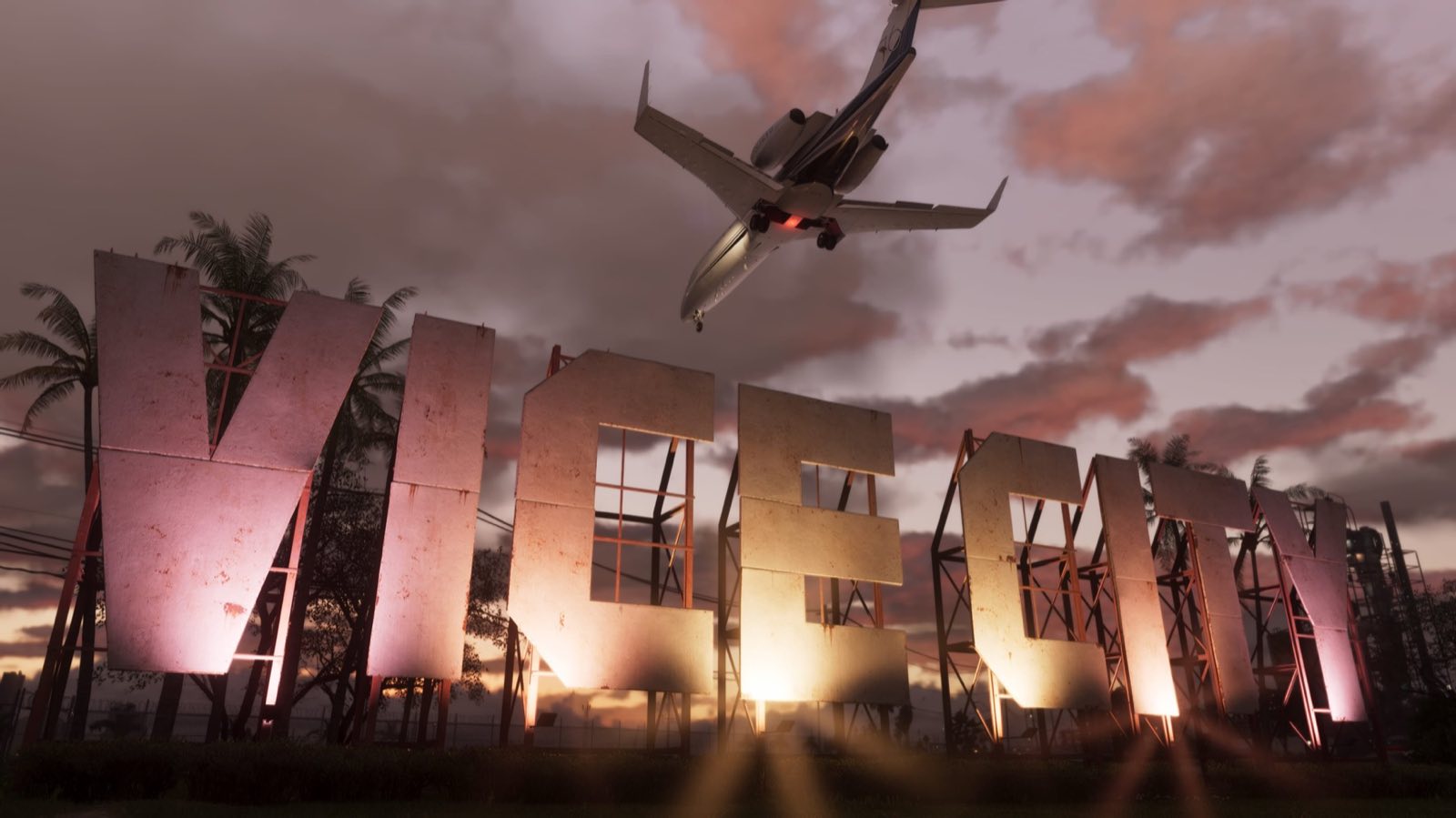
Uruchomiliście GTA 6 i szukacie menu grafiki? Szybko je przejrzycie. Rockstar podjął zdecydowane decyzje, a większość przydatnych ustawień znajduje się gdzie indziej: w kalibracji HDR, w telewizorze i w opcjach celowania. Zestawiliśmy analizę techniczną Digital Foundry, zapowiedzi Sony i Rockstara oraz pierwsze poradniki prasy branżowej. Gdy opinie się różnią, podajemy obie opcje. Nazwy ustawień podajemy po angielsku w nawiasach, ponieważ brakuje wiarygodnego źródła dokładnej polskiej nazwy.
Co możecie (a czego nie możecie) wybrać w zależności od konsoli
Nie istnieje żaden tryb 40 ani 60 klatek na sekundę, nawet na PS5 Pro. Rockstar otwarcie to przyznaje: według Marca Chambersa z zespołu technicznego studia, w rozmowie z Push Square, procesor PS5 Pro nie jest dość mocny, by symulacja gry działała szybciej. Oto, co Digital Foundry zmierzyło na każdym urządzeniu:
- PS5 Pro: renderowanie w 1440p, przekształcane w obraz zbliżony do 4K przez PSSR (upscaling Pro). To jedyna wersja z cieniami w ray tracingu, co potwierdzają Rockstar i Sony. 30 klatek na sekundę utrzymuje się niemal przez cały czas: najlepsza wersja według Digital Foundry. Te usprawnienia działają automatycznie, bez żadnej opcji do włączenia.
- PS5 i Xbox Series X: renderowanie w 1440p, z bardziej miękkim obrazem. 30 klatek na sekundę nieco spada w zatłoczonych scenach, z drobnymi spadkami podczas pościgów i eksplozji.
- Xbox Series S: renderowanie w 720p, podciągane do około 1080p przez FSR 4. To najmniej stabilna wersja: często od 25 do 30 klatek na sekundę, ze spadkami w okolice 20 przy dużych zniszczeniach. Digital Foundry uznaje ją za „najtrudniejszą do polecenia”.
Aby dowiedzieć się więcej o wyborze sprzętu, przeczytajcie GTA 6: czy warto kupić PS5 Pro? oraz Granie w GTA 6 na Xbox Series S.
Obraz
- Rozmycie ruchu (Motion Blur Strength), w zakładce Wyświetlanie: domyślnie ustawione na 3 z 10. Według Digital Foundry im wyższa wartość, tym obraz wydaje się płynniejszy; im niższa, tym ostrzejszy. Gracze są podzieleni, więc wybierzcie zależnie od ekranu:
- Zależy wam na ostrości: zejdźcie w stronę 0. Gracze cytowani przez TechRadar uważają, że odległe tła są wtedy znacznie ostrzejsze.
- Gracie na telewizorze OLED albo panoramowanie wydaje się wam szarpane: ustawcie powyżej 3. Te bardzo szybkie ekrany uwydatniają szarpanie przy 30 klatkach na sekundę, a odrobina rozmycia je maskuje. TechRadar podaje zakres od 4 do 6, często uznawany za wyważony.
- HDR (Calibrate HDR), w zakładce Wyświetlanie: ustawiajcie po skalibrowaniu konsoli, nigdy przed. VGC i Pocket-lint zalecają taką kolejność: najpierw narzędzie konsoli (na PS5: Ustawienia, Ekran i wideo, Wyjście wideo, Dostosuj HDR; na Xboksie: narzędzie Kalibruj HDR dla gier), potem narzędzie gry.
- Maksymalna jasność (Max Brightness), pierwszy ekran kalibracji HDR: zwiększajcie lub zmniejszajcie, aż logo Rockstara będzie ledwo widoczne. Jeśli nigdy się nie pojawia, problem leży po stronie telewizora, który w tle przetwarza obraz: zwrócił na to uwagę ekspert od ekranów Vincent Teoh. Włączcie tryb HGiG w telewizorze (patrz niżej), a potem zacznijcie od nowa. W niektórych telewizorach Samsunga bez HGiG, jak podaje Dork, wystarczyło ustawić lokalne przyciemnianie na Niskie i wyłączyć optymalizator kontrastu.
- Nie kopiujcie wartości HDR innego gracza: HDR w GTA 6 nie jest ograniczony do 1000 nitów i według Digital Foundry przekracza 1500 nitów. Dobre ustawienie zależy więc naprawdę od jasności waszego własnego ekranu.
- Głębia ostrości i winietowanie: nie da się ich ustawić. Digital Foundry podaje, że Rockstar przyznał się do błędu, który sprawiał, że winietowanie było mocniejsze, niż planowano.
Kamera i sterowanie
- Schemat sterowania (Control Scheme): domyślnie bieg jest pod L3, a skok pod Krzyżykiem (A na Xboksie). Jeśli wasze odruchy pochodzą z GTA 5, wybierzcie Classic, aby odzyskać dawny układ (Push Square, GamesRadar+).
- Tryb celowania (Targeting), w Gra, a potem Walka: trzy opcje, z blokadą (Lock-On), częściowe (Partial) i swobodne celowanie (Free Aim). Dwa profile powtarzają się w Game Rant i KeenGamer:
- Dla spokojnej rozgrywki: Lock-On, z włączoną pomocą w strzelaniu (Shooting Assist) i pomocą w samochodzie (Drive-By Assist).
- Dla realizmu: Free Aim, siła wspomagania celowania (Aim Assist Strength) na 0 i wyłączony Shooting Assist. Uwaga: nawet przy swobodnym celowaniu Shooting Assist nadal przyciąga bliskie cele, dopóki go nie wyłączycie.
- Czułość drążków: można ją regulować, podobnie jak odwracanie osi (Sony). Na razie żadna wartość nie cieszy się powszechną zgodą, więc zacznijcie od ustawienia domyślnego i poprawiajcie je małymi krokami.
- Wibracje i adaptacyjne spusty (PS5): DualSense wibruje zależnie od waszych działań i otoczenia, a spusty stawiają opór zależnie od sytuacji. Sony podaje, że te efekty reguluje się w opcjach dostępności i że w grę można grać bez wibracji i adaptacyjnych spustów. Zostawcie je, jeśli lubicie immersję; zmniejszcie, jeśli palce męczą się podczas długich sesji. Ustawienia na poziomie konsoli znajdziecie w artykule DualSense: wibracje, spusty i diody.
Dźwięk
- Dźwięk 3D (PS5): według Sony wszystkie dźwięki w grze wykorzystują dźwięk 3D Tempest, aby dokładnie umiejscowić każdy odgłos. Aby z niego skorzystać, włączcie dźwięk 3D w ustawieniach dźwięku PS5.
- Wyjście mono: Sony podaje, że gra pozwala wysyłać ten sam dźwięk do każdego głośnika, co jest wygodne, jeśli lepiej słyszycie jednym uchem.
- Efekty dźwiękowe uwidocznione: według Sony ważne informacje dźwiękowe są przekazywane również przez ekran lub wibracje pada.
Dostępność i interfejs
- Minimapa: trzy opcje, zawsze widoczna, dynamiczna lub ukryta. PCGamesN zaleca Dynamiczną (Dynamic): mapa pojawia się, gdy jest przydatna, i znika podczas scen przerywnikowych. Naciśnięcie krzyżaka w dół przywołuje ją w każdej chwili. Jeśli często się gubicie, zostawcie ją zawsze widoczną.
- Napisy: Sony zapowiada zaawansowane napisy i napisy opisowe (opisujące także odgłosy), czytelne i dostępne w dużym rozmiarze. Can I Play That? podaje, że ich rozmiar można regulować oraz że można dodać tło i imię mówiącej osoby. Włączcie tło, jeśli tekst ginie na jasnym niebie Leonidy.
- Komfort wzrokowy: można grać bez ruchów i efektów kamery, które przeszkadzają niektórym graczom (Sony). Can I Play That? wymienia kilka ustawień ruchu kamery, w tym kołysanie głowy, a także intensywność efektów ekranowych. Warto spróbować, jeśli w samochodzie dopada was mdłości.
- Wysoki kontrast: ten tryb uwydatnia postacie, wrogów i przydatne przedmioty (Sony, Push Square, Can I Play That?).
- Dostępna walka (Accessible Combat) i zmniejszone obrażenia pojazdów (Reduced Vehicle Damage), na dole zakładki Gra (Gameplay): to prawdziwy „łatwy tryb” gry, ponieważ nie ma poziomu trudności. Pierwsza opcja zmniejsza zdrowie wrogów i obrażenia, jakie wam zadają. Druga sprawia, że wasz samochód jest wytrzymalszy. Według Push Square te opcje nie wpływają na fabułę i nie blokują trofeów.
Ustawienia telewizora i konsoli
- Tryb gry w telewizorze: włączcie go. W większości telewizorów daje dostęp do ustawienia HGiG i wyłącza wygładzanie ruchu, które powoduje opóźnienie (VGC, Pocket-lint).
- HGiG: włączcie go, jeśli wasz telewizor go oferuje. Konsola sama zarządza wtedy HDR, bez dodatkowej obróbki ze strony telewizora. Bez HGiG obraz może wyglądać na wyblakły, a ekrany kalibracji gry nie działają poprawnie. W telewizorze LG ustawcie mapowanie tonów (Dynamic Tone Mapping) na HGiG (Pocket-lint, Dork). Pocket-lint podaje, że Rockstar również zaleca to ustawienie.
- Xbox Series X i Series S: 120 Hz i VRR: ustawcie konsolę na 120 Hz z włączonym VRR, jeśli pozwala na to wasz telewizor. Według Digital Foundry ta funkcja konsol Xbox sprawia, że gra jest nieco płynniejsza. Poradnik Xbox: 4K, 120 Hz, VRR i tryb gry pokazuje, gdzie zaznaczyć tę opcję.
- PS5 i PS5 Pro: nie ma sensu wymuszać VRR: PS5 nie oferuje 120 Hz w tej grze, a jej VRR działa tylko powyżej 48 klatek na sekundę. W grze o 30 klatkach na sekundę jest więc bezużyteczny (Digital Foundry).
- Digital Foundry — GTA 6 sur PS5, PS5 Pro, Xbox Series X et Series S : quelle console choisir ?
- Digital Foundry — Test technique de GTA 6 (HDR au-delà de 1 500 nits)
- Digital Foundry — Les améliorations PS5 Pro confirmées par Rockstar
- PlayStation.com — Fiche officielle de GTA VI (DualSense, audio 3D, PS5 Pro, accessibilité)
- PlayStation Blog — Préchargement de GTA VI et fonctions PS5
- Push Square — Rockstar explique pourquoi la PS5 Pro reste à 30 fps
- Push Square — Les options d'accessibilité et le mode facile caché
- Push Square — Astuces de GTA 6 (schéma Classic, options de difficulté)
- Pure Xbox — Les trois enseignements de l'analyse Digital Foundry sur Xbox
- GamesRadar+ — L'analyse des performances de GTA 6
- GamesRadar+ — Activer les commandes classiques
- VGC — Activez le HGiG pour le HDR de GTA 6
- Pocket-lint — Régler sa télé pour GTA 6
- Pocket-lint — Le réglage télé caché à changer pour GTA 6
- Dork — Si le logo Rockstar n'apparaît pas au calibrage
- TechRadar — Le flou de mouvement sur télé OLED
- Game Rant — Les réglages de visée, détente ou réalisme
- KeenGamer — Les réglages à changer en premier
- PCGamesN — Les options de mini-carte
- Can I Play That? — Premier regard sur l'accessibilité de GTA VI
Przeczytaj też
PS5: jak zrobić miejsce, niczego nie tracąc
Sprawdzenie, co zajmuje miejsce na PS5, usunięcie gry w całości lub w części i zachowanie zapisów: oficjalna metoda Sony.
PS5: przechowywanie gier na dysku USB
Dysk USB uruchamia Wasze gry z PS4 i służy jako magazyn dla gier z PS5. Wymagania, formatowanie, przenoszenie: pełna instrukcja.
PS5: jak dobrze ustawić tryb spoczynku
Ładowanie kontrolera, nocne pobieranie, zdalne włączanie: trzy opcje trybu spoczynku PS5 i jak je włączyć.
PS5: automatyczne aktualizacje
System, gry, aplikacje: jak pozwolić PS5 aktualizować się samej w nocy i jakie ustawienia sprawdzić.