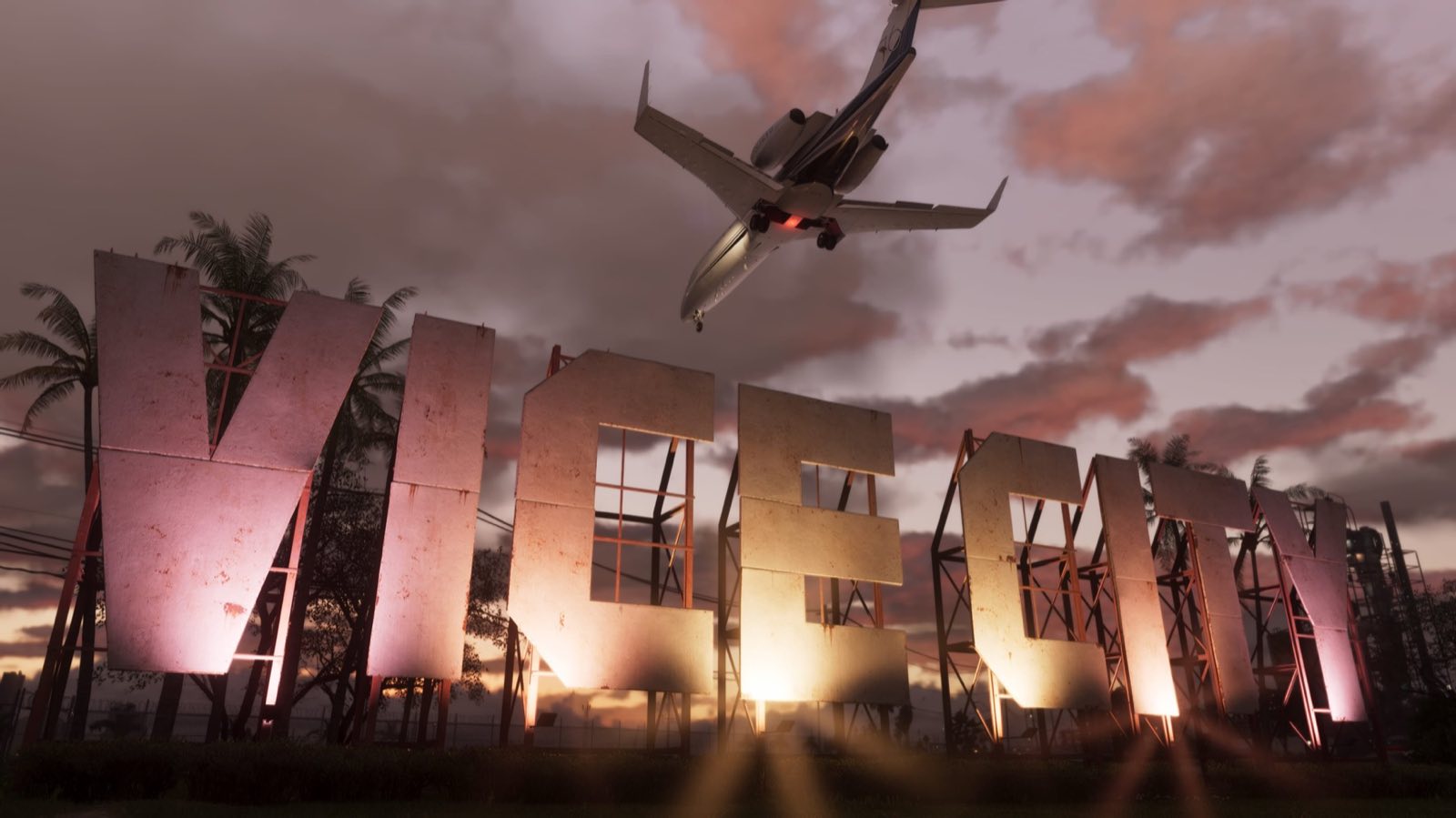
Sie haben GTA 6 gestartet und suchen das Grafikmenü? Das ist schnell durchgesehen. Rockstar hat klare Entscheidungen getroffen, und die meisten nützlichen Einstellungen finden sich woanders: in der HDR-Kalibrierung, an Ihrem Fernseher und in den Zieloptionen. Wir haben die technische Analyse von Digital Foundry, die Ankündigungen von Sony und Rockstar sowie die ersten Ratgeber der Fachpresse abgeglichen. Wo die Meinungen auseinandergehen, nennen wir Ihnen beide Optionen. Die Namen der Einstellungen stehen in Klammern auf Englisch, da es keine verlässliche Quelle für ihre genaue französische Bezeichnung gibt.
Was Sie je nach Konsole wählen können (und was nicht)
Es gibt keinen Modus mit 40 oder 60 Bildern pro Sekunde, auch nicht auf der PS5 Pro. Rockstar steht dazu: Laut Marc Chambers aus dem technischen Team des Studios, der von Push Square befragt wurde, ist der Prozessor der PS5 Pro nicht leistungsstark genug, um die Simulation des Spiels schneller laufen zu lassen. Das hat Digital Foundry auf jedem Gerät gemessen:
- PS5 Pro: Darstellung in 1440p, durch PSSR (das Upscaling der Pro) zu einem Bild nahe 4K hochgerechnet. Es ist die einzige Version mit Raytracing-Schatten, wie Rockstar und Sony bestätigen. Die 30 Bilder pro Sekunde halten fast durchgehend: laut Digital Foundry die beste Version. Diese Verbesserungen greifen automatisch, ohne dass Sie eine Option aktivieren müssen.
- PS5 und Xbox Series X: Darstellung in 1440p, mit einem weicheren Bild. Die 30 Bilder pro Sekunde geben in vollen Szenen etwas nach, mit kleinen Einbrüchen bei Verfolgungsjagden und Explosionen.
- Xbox Series S: Darstellung in 720p, per FSR 4 auf etwa 1080p hochgerechnet. Das ist die am wenigsten stabile Version: oft zwischen 25 und 30 Bildern pro Sekunde, mit Einbrüchen Richtung 20 bei großen Zerstörungen. Digital Foundry hält sie für „am schwersten zu empfehlen“.
Mehr zu dieser Hardware-Entscheidung lesen Sie in GTA 6: Lohnt sich der Kauf einer PS5 Pro? und GTA 6 auf der Xbox Series S spielen.
Bild
- Bewegungsunschärfe (Motion Blur Strength), im Reiter Anzeige: standardmäßig auf 3 von 10 eingestellt. Laut Digital Foundry wirkt das Bild umso flüssiger, je höher der Wert ist, und umso schärfer, je niedriger er ist. Die Spieler sind sich uneins, wählen Sie also nach Ihrem Bildschirm:
- Sie wollen Schärfe: Gehen Sie Richtung 0. Von TechRadar zitierte Spieler finden ferne Kulissen so deutlich schärfer.
- Sie spielen auf einem OLED-Fernseher oder Kameraschwenks wirken auf Sie ruckelig: Gehen Sie über 3. Diese sehr reaktionsschnellen Bildschirme verstärken das Ruckeln bei 30 Bildern pro Sekunde, und ein wenig Unschärfe kaschiert es. TechRadar nennt einen Bereich von 4 bis 6, der oft als ausgewogen gilt.
- HDR (Calibrate HDR), im Reiter Anzeige: Stellen Sie es ein, nachdem Sie die Konsole kalibriert haben, niemals davor. VGC und Pocket-lint empfehlen diese Reihenfolge: zuerst das Werkzeug der Konsole (auf der PS5: Einstellungen, Bildschirm und Video, Videoausgabe, HDR anpassen; auf der Xbox: das Werkzeug HDR für Spiele kalibrieren), dann das des Spiels.
- Maximale Helligkeit (Max Brightness), erster Bildschirm der HDR-Kalibrierung: Erhöhen oder senken Sie den Wert, bis das Rockstar-Logo gerade eben sichtbar ist. Erscheint es nie, liegt das Problem am Fernseher, der das Bild im Hintergrund nachbearbeitet: Das hat der Displayexperte Vincent Teoh gemeldet. Aktivieren Sie den HGiG-Modus am Fernseher (siehe unten) und beginnen Sie dann von vorn. Bei manchen Samsung-Fernsehern ohne HGiG hat laut Dork schon gereicht, das lokale Dimming auf Niedrig zu stellen und den Kontrastoptimierer auszuschalten.
- Übernehmen Sie nicht die HDR-Werte eines anderen Spielers: Das HDR von GTA 6 ist nicht auf 1.000 Nits begrenzt und geht laut Digital Foundry über 1.500 Nits hinaus. Die richtige Einstellung hängt also wirklich von der Helligkeit Ihres eigenen Bildschirms ab.
- Tiefenschärfe und Vignettierung: Sie lassen sich nicht einstellen. Digital Foundry weist darauf hin, dass Rockstar einen Fehler eingeräumt hat, der die Vignettierung stärker als vorgesehen ausfallen ließ.
Kamera und Steuerung
- Steuerungsschema (Control Scheme): Standardmäßig liegt das Sprinten auf L3 und das Springen auf Kreuz (A auf der Xbox). Wenn Ihre Reflexe von GTA 5 stammen, wählen Sie Classic, um die alte Belegung zurückzubekommen (Push Square, GamesRadar+).
- Zielmodus (Targeting), unter Spiel und dann Kampf: drei Möglichkeiten, Zielerfassung (Lock-On), teilweise (Partial) und freies Zielen (Free Aim). Zwei Profile tauchen bei Game Rant und KeenGamer auf:
- Für eine entspannte Partie: Lock-On, mit aktivierter Schusshilfe (Shooting Assist) und aktivierter Hilfe im Auto (Drive-By Assist).
- Für Realismus: Free Aim, Stärke der Zielhilfe (Aim Assist Strength) auf 0 und Shooting Assist deaktiviert. Achtung: Auch beim freien Zielen rastet Shooting Assist weiter auf nahe Ziele ein, solange Sie es nicht ausschalten.
- Stick-Empfindlichkeit: Sie ist einstellbar, ebenso die Achseninvertierung (Sony). Bislang gibt es keinen allgemein anerkannten Wert, gehen Sie also von der Standardeinstellung aus und passen Sie in kleinen Schritten an.
- Vibration und adaptive Trigger (PS5): Der DualSense vibriert je nach Ihren Aktionen und der Umgebung, und die Trigger setzen je nach Situation Widerstand entgegen. Laut Sony lassen sich diese Effekte in den Bedienungshilfen einstellen, und das Spiel bleibt auch ohne Vibration und adaptive Trigger spielbar. Behalten Sie sie, wenn Sie Immersion mögen; verringern Sie sie, wenn Ihre Finger bei langen Sitzungen ermüden. Zur Einstellung auf Konsolenebene siehe DualSense: Vibration, Trigger und Leuchtleiste.
Ton
- 3D-Audio (PS5): Laut Sony nutzen alle Geräusche des Spiels das Tempest-3D-Audio, um jedes Geräusch genau zu verorten. Um davon zu profitieren, aktivieren Sie 3D-Audio in den Toneinstellungen der PS5.
- Mono-Ausgabe: Sony gibt an, dass das Spiel denselben Ton auf jeden Lautsprecher senden kann, praktisch, wenn Sie auf einem Ohr besser hören.
- Sichtbar gemachte Soundeffekte: Laut Sony werden wichtige Toninformationen auch über den Bildschirm oder die Vibration des Controllers vermittelt.
Barrierefreiheit und Oberfläche
- Minikarte: drei Möglichkeiten, immer angezeigt, dynamisch oder ausgeblendet. PCGamesN empfiehlt Dynamisch (Dynamic): Die Karte erscheint, wenn sie nützlich ist, und verschwindet in Zwischensequenzen. Ein Druck nach unten auf dem Steuerkreuz ruft sie jederzeit zurück. Wenn Sie sich oft verlaufen, lassen Sie sie immer angezeigt.
- Untertitel: Sony kündigt erweiterte Untertitel und beschreibende Untertitel (die auch Geräusche beschreiben) an, gut lesbar und in großer Größe verfügbar. Can I Play That? präzisiert, dass ihre Größe einstellbar ist und dass sich ein Hintergrund sowie der Name der sprechenden Person hinzufügen lassen. Aktivieren Sie den Hintergrund, wenn der Text vor den hellen Himmeln von Leonida untergeht.
- Sehkomfort: Man kann ohne die Kamerabewegungen und -effekte spielen, die manche Spieler stören (Sony). Can I Play That? nennt mehrere Einstellungen für die Kamerabewegung, darunter das Kopfwackeln, sowie die Intensität der Bildschirmeffekte. Einen Versuch wert, wenn Ihnen im Auto übel wird.
- Hoher Kontrast: Dieser Modus hebt Figuren, Gegner und nützliche Objekte hervor (Sony, Push Square, Can I Play That?).
- Zugänglicher Kampf (Accessible Combat) und reduzierter Fahrzeugschaden (Reduced Vehicle Damage), unten im Reiter Spiel (Gameplay): Das ist der eigentliche „einfache Modus“ des Spiels, da es keinen Schwierigkeitsgrad gibt. Der erste verringert die Gesundheit der Gegner und den Schaden, den sie Ihnen zufügen. Der zweite macht Ihr Auto robuster. Laut Push Square beeinflussen diese Optionen die Story nicht und sperren keine Trophäen.
Einstellungen an Fernseher und Konsole
- Spielemodus des Fernsehers: Aktivieren Sie ihn. Bei den meisten Fernsehern gewährt er Zugang zur HGiG-Einstellung und schaltet die Bewegungsglättung ab, die Verzögerung erzeugt (VGC, Pocket-lint).
- HGiG: Aktivieren Sie es, wenn Ihr Fernseher es anbietet. Die Konsole steuert dann das HDR allein, ohne dass der Fernseher eine eigene Bearbeitung hinzufügt. Ohne HGiG kann das Bild verwaschen wirken, und die Kalibrierbildschirme des Spiels funktionieren nicht richtig. Stellen Sie bei einem LG-Fernseher die Einstellung für das Tone-Mapping (Dynamic Tone Mapping) auf HGiG (Pocket-lint, Dork). Pocket-lint gibt an, dass auch Rockstar diese Einstellung empfiehlt.
- Xbox Series X und Series S: 120 Hz und VRR: Stellen Sie die Konsole auf 120 Hz mit aktiviertem VRR, wenn Ihr Fernseher es erlaubt. Laut Digital Foundry macht diese Funktion der Xbox-Konsolen das Spiel etwas flüssiger. Der Ratgeber Xbox: 4K, 120 Hz, VRR und Spielemodus zeigt Ihnen, wo Sie das Kästchen anhaken.
- PS5 und PS5 Pro: VRR muss nicht erzwungen werden: Die PS5 bietet für dieses Spiel kein 120 Hz, und ihr VRR funktioniert nur oberhalb von 48 Bildern pro Sekunde. In einem Spiel mit 30 Bildern pro Sekunde bringt es also nichts (Digital Foundry).
- Digital Foundry — GTA 6 sur PS5, PS5 Pro, Xbox Series X et Series S : quelle console choisir ?
- Digital Foundry — Test technique de GTA 6 (HDR au-delà de 1 500 nits)
- Digital Foundry — Les améliorations PS5 Pro confirmées par Rockstar
- PlayStation.com — Fiche officielle de GTA VI (DualSense, audio 3D, PS5 Pro, accessibilité)
- PlayStation Blog — Préchargement de GTA VI et fonctions PS5
- Push Square — Rockstar explique pourquoi la PS5 Pro reste à 30 fps
- Push Square — Les options d'accessibilité et le mode facile caché
- Push Square — Astuces de GTA 6 (schéma Classic, options de difficulté)
- Pure Xbox — Les trois enseignements de l'analyse Digital Foundry sur Xbox
- GamesRadar+ — L'analyse des performances de GTA 6
- GamesRadar+ — Activer les commandes classiques
- VGC — Activez le HGiG pour le HDR de GTA 6
- Pocket-lint — Régler sa télé pour GTA 6
- Pocket-lint — Le réglage télé caché à changer pour GTA 6
- Dork — Si le logo Rockstar n'apparaît pas au calibrage
- TechRadar — Le flou de mouvement sur télé OLED
- Game Rant — Les réglages de visée, détente ou réalisme
- KeenGamer — Les réglages à changer en premier
- PCGamesN — Les options de mini-carte
- Can I Play That? — Premier regard sur l'accessibilité de GTA VI
Auch interessant
PS5: Platz schaffen, ohne etwas zu verlieren
Sehen, was Ihre PS5 belegt, ein Spiel ganz oder teilweise löschen und Ihre Spielstände behalten: die offizielle Methode von Sony.
PS5: Spiele auf einer USB-Festplatte verstauen
Eine USB-Festplatte startet Ihre PS4-Spiele und dient als Lager für Ihre PS5-Spiele. Anforderungen, Formatierung, Verschieben: die komplette Anleitung.
PS5: den Ruhemodus richtig einstellen
Controller aufladen, nachts herunterladen, aus der Ferne einschalten: die drei Optionen des PS5-Ruhemodus und wie Sie sie aktivieren.
PS5: Updates automatisieren
System, Spiele, Apps: So lassen Sie die PS5 sich nachts von selbst aktualisieren, und diese Einstellungen sollten Sie prüfen.