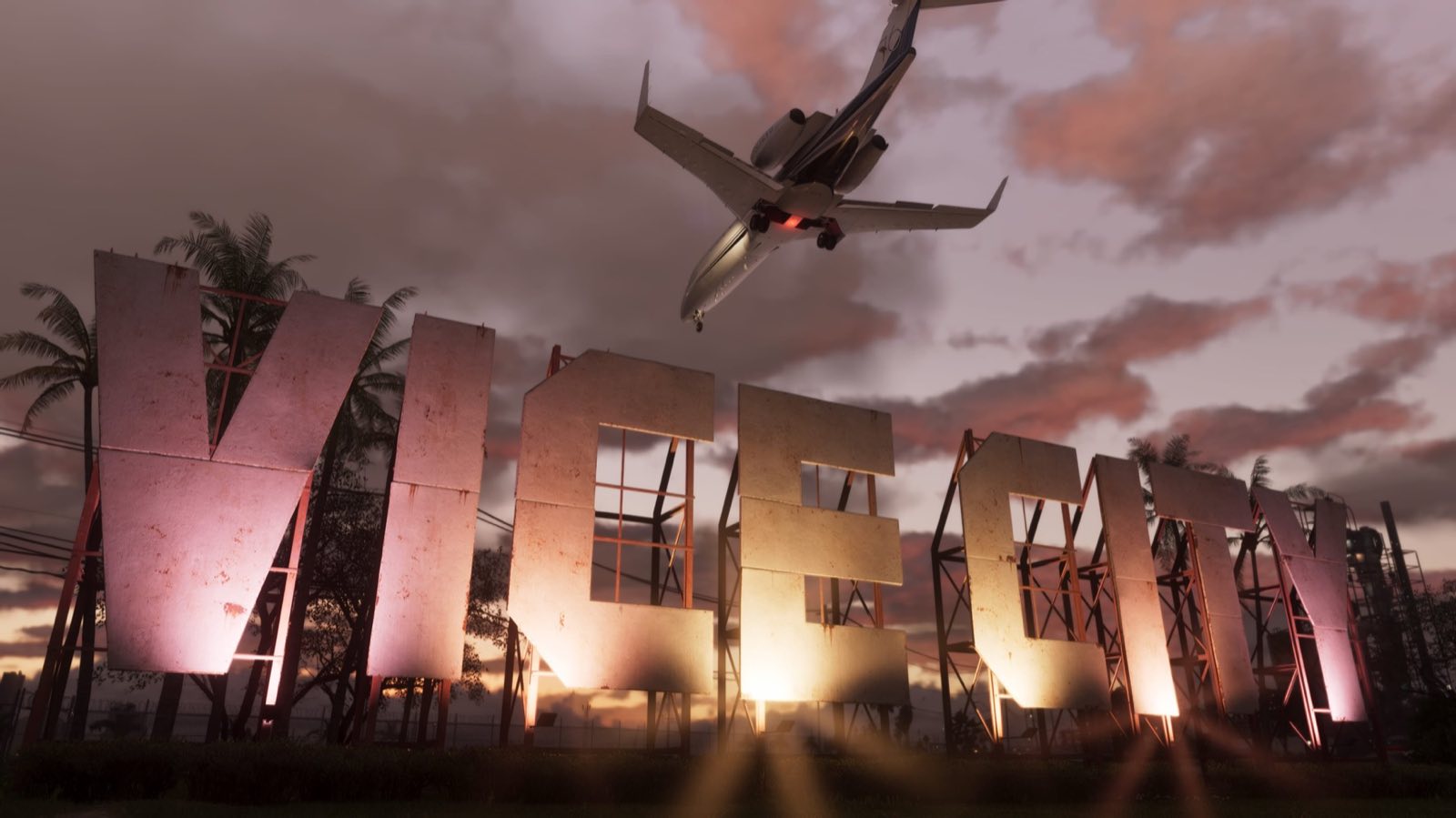
Vous avez lancé GTA 6 et vous cherchez le menu graphique ? Il est vite parcouru. Rockstar a fait des choix fermes, et la plupart des réglages utiles se trouvent ailleurs : dans le calibrage HDR, sur votre télé et dans les options de visée. Nous avons recoupé l'analyse technique de Digital Foundry, les annonces de Sony et de Rockstar, et les premiers guides de la presse spécialisée. Quand les avis divergent, nous vous donnons les deux options. Les noms des réglages sont indiqués en anglais entre parenthèses, faute de source fiable pour leur intitulé français exact.
Ce que vous pouvez (et ne pouvez pas) choisir selon votre console
Il n'existe aucun mode 40 ou 60 images par seconde, même sur PS5 Pro. Rockstar l'assume : selon Marc Chambers, de l'équipe technique du studio, interrogé par Push Square, le processeur de la PS5 Pro n'est pas assez puissant pour faire tourner la simulation du jeu plus vite. Voici ce que Digital Foundry a mesuré sur chaque machine :
- PS5 Pro : rendu en 1440p, transformé en image proche de la 4K par le PSSR (l'upscaling de la Pro). C'est la seule version avec des ombres en ray tracing, ce que confirment Rockstar et Sony. Les 30 images par seconde tiennent presque en permanence : la meilleure version, selon Digital Foundry. Ces améliorations s'appliquent d'office, sans option à activer.
- PS5 et Xbox Series X : rendu en 1440p, avec une image plus douce. Les 30 images par seconde fléchissent un peu dans les scènes chargées, avec de petites baisses pendant les poursuites et les explosions.
- Xbox Series S : rendu en 720p, porté à environ 1080p par le FSR 4. C'est la version la moins stable : souvent entre 25 et 30 images par seconde, avec des chutes vers 20 en cas de grosses destructions. Digital Foundry la juge « la plus difficile à recommander ».
Pour aller plus loin sur ce choix de matériel, lisez GTA 6 : faut-il acheter une PS5 Pro ? et Jouer à GTA 6 sur Xbox Series S.
Image
- Flou de mouvement (Motion Blur Strength), dans l'onglet Affichage : réglé sur 3 sur 10 par défaut. Selon Digital Foundry, plus la valeur est haute, plus l'image paraît fluide ; plus elle est basse, plus elle est nette. Les joueurs sont partagés, alors choisissez selon votre écran :
- Vous voulez de la netteté : descendez vers 0. Des joueurs cités par TechRadar trouvent les décors lointains bien plus nets ainsi.
- Vous jouez sur une télé OLED ou les panoramiques vous paraissent saccadés : montez au-dessus de 3. Ces écrans très réactifs accentuent les saccades à 30 images par seconde, et un peu de flou les masque. TechRadar cite une plage de 4 à 6 souvent jugée équilibrée.
- HDR (Calibrate HDR), dans l'onglet Affichage : à régler après avoir calibré la console, jamais avant. VGC et Pocket-lint recommandent cet ordre : d'abord l'outil de la console (sur PS5 : Paramètres, Écran et vidéo, Sortie vidéo, Ajuster HDR ; sur Xbox : l'outil Calibrer le HDR pour les jeux), puis celui du jeu.
- Luminosité maximale (Max Brightness), premier écran du calibrage HDR : montez ou baissez jusqu'à ce que le logo Rockstar soit tout juste visible. S'il n'apparaît jamais, le problème vient de la télé, qui retraite l'image en arrière-plan : c'est ce qu'a signalé l'expert en écrans Vincent Teoh. Activez le mode HGiG sur la télé (voir plus bas), puis recommencez. Sur certaines télés Samsung sans HGiG, Dork rapporte que régler la gradation locale sur Bas et couper l'optimiseur de contraste a suffi.
- Ne copiez pas les valeurs HDR d'un autre joueur : le HDR de GTA 6 n'est pas plafonné à 1 000 nits et dépasse 1 500 nits selon Digital Foundry. Le bon réglage dépend donc vraiment de la luminosité de votre propre écran.
- Profondeur de champ et vignettage : ils ne se règlent pas. Digital Foundry précise que Rockstar a reconnu un défaut qui rendait le vignettage plus marqué que prévu.
Caméra et commandes
- Schéma de commandes (Control Scheme) : par défaut, la course passe sur L3 et le saut sur Croix (A sur Xbox). Si vos réflexes viennent de GTA 5, choisissez Classic pour retrouver l'ancienne disposition (Push Square, GamesRadar+).
- Mode de visée (Targeting), dans Jeu puis Combat : trois choix, verrouillage (Lock-On), partiel (Partial) et visée libre (Free Aim). Deux profils reviennent chez Game Rant et KeenGamer :
- Pour une partie détendue : Lock-On, avec l'aide au tir (Shooting Assist) et l'aide en voiture (Drive-By Assist) activées.
- Pour du réalisme : Free Aim, intensité de l'aide à la visée (Aim Assist Strength) à 0 et Shooting Assist désactivé. Attention : même en visée libre, Shooting Assist continue d'accrocher les cibles proches tant que vous ne le coupez pas.
- Sensibilité des sticks : elle est réglable, tout comme l'inversion des axes (Sony). Aucune valeur ne fait consensus pour l'instant, alors partez du réglage par défaut et ajustez par petites touches.
- Vibrations et gâchettes adaptatives (PS5) : la DualSense vibre selon vos actions et l'environnement, et les gâchettes résistent en fonction de la situation. Sony indique que ces effets se règlent dans les options d'accessibilité, et que le jeu reste jouable sans vibrations ni gâchettes adaptatives. Gardez-les si vous aimez l'immersion ; baissez-les si vos doigts fatiguent sur les longues sessions. Pour le réglage au niveau de la console, voyez DualSense : vibrations, gâchettes et voyants.
Son
- Audio 3D (PS5) : selon Sony, tous les sons du jeu utilisent l'audio 3D Tempest pour situer précisément chaque bruit. Pour en profiter, activez l'audio 3D dans les paramètres son de la PS5.
- Sortie mono : Sony indique que le jeu permet d'envoyer le même son sur chaque haut-parleur, pratique si vous entendez mieux d'une oreille.
- Effets sonores rendus visibles : selon Sony, les informations sonores importantes passent aussi par l'écran ou la vibration de la manette.
Accessibilité et interface
- Mini-carte : trois choix, toujours affichée, dynamique ou masquée. PCGamesN recommande Dynamique (Dynamic) : la carte s'affiche quand elle est utile et disparaît pendant les scènes cinématiques. Une pression vers le bas sur la croix directionnelle la rappelle à tout moment. Si vous vous perdez souvent, laissez-la toujours affichée.
- Sous-titres : Sony annonce des sous-titres et des sous-titres descriptifs (qui décrivent aussi les bruits) avancés, lisibles et proposés en grande taille. Can I Play That? précise que leur taille est réglable et qu'on peut ajouter un fond et le nom de la personne qui parle. Activez le fond si le texte se perd sur les ciels lumineux de Leonida.
- Confort visuel : on peut jouer sans les mouvements et effets de caméra qui gênent certains joueurs (Sony). Can I Play That? cite plusieurs réglages de mouvement de caméra, dont le balancement de la tête, ainsi que l'intensité des effets d'écran. À essayer si vous avez la nausée en voiture.
- Contraste élevé : ce mode fait ressortir les personnages, les ennemis et les objets utiles (Sony, Push Square, Can I Play That?).
- Combat accessible (Accessible Combat) et dégâts de véhicule réduits (Reduced Vehicle Damage), en bas de l'onglet Jeu (Gameplay) : c'est le vrai « mode facile » du jeu, puisqu'il n'y a pas de niveau de difficulté. Le premier réduit la santé des ennemis et les dégâts qu'ils vous infligent. Le second rend votre voiture plus solide. Selon Push Square, ces options ne touchent pas à l'histoire et ne bloquent pas les trophées.
Réglages télé et console
- Mode jeu de la télé : activez-le. Sur la plupart des télés, il donne accès au réglage HGiG et coupe le lissage de mouvement, qui ajoute du retard (VGC, Pocket-lint).
- HGiG : activez-le si votre télé le propose. La console gère alors seule le HDR, sans que la télé ajoute son propre traitement. Sans HGiG, l'image peut paraître délavée et les écrans de calibrage du jeu ne fonctionnent pas correctement. Sur une télé LG, passez le réglage de mappage des tons (Dynamic Tone Mapping) sur HGiG (Pocket-lint, Dork). Pocket-lint indique que Rockstar recommande lui aussi ce réglage.
- Xbox Series X et Series S : 120 Hz et VRR : réglez la console en 120 Hz avec le VRR activé, si votre télé le permet. Selon Digital Foundry, cette fonction des consoles Xbox rend le jeu un peu plus fluide. Le guide Xbox : 4K, 120 Hz, VRR et mode jeu vous montre où cocher la case.
- PS5 et PS5 Pro : inutile de forcer le VRR : la PS5 ne propose pas de 120 Hz pour ce jeu, et son VRR ne fonctionne qu'au-dessus de 48 images par seconde. Il ne sert donc à rien dans un jeu à 30 images par seconde (Digital Foundry).
- Digital Foundry — GTA 6 sur PS5, PS5 Pro, Xbox Series X et Series S : quelle console choisir ?
- Digital Foundry — Test technique de GTA 6 (HDR au-delà de 1 500 nits)
- Digital Foundry — Les améliorations PS5 Pro confirmées par Rockstar
- PlayStation.com — Fiche officielle de GTA VI (DualSense, audio 3D, PS5 Pro, accessibilité)
- PlayStation Blog — Préchargement de GTA VI et fonctions PS5
- Push Square — Rockstar explique pourquoi la PS5 Pro reste à 30 fps
- Push Square — Les options d'accessibilité et le mode facile caché
- Push Square — Astuces de GTA 6 (schéma Classic, options de difficulté)
- Pure Xbox — Les trois enseignements de l'analyse Digital Foundry sur Xbox
- GamesRadar+ — L'analyse des performances de GTA 6
- GamesRadar+ — Activer les commandes classiques
- VGC — Activez le HGiG pour le HDR de GTA 6
- Pocket-lint — Régler sa télé pour GTA 6
- Pocket-lint — Le réglage télé caché à changer pour GTA 6
- Dork — Si le logo Rockstar n'apparaît pas au calibrage
- TechRadar — Le flou de mouvement sur télé OLED
- Game Rant — Les réglages de visée, détente ou réalisme
- KeenGamer — Les réglages à changer en premier
- PCGamesN — Les options de mini-carte
- Can I Play That? — Premier regard sur l'accessibilité de GTA VI
À lire aussi
PS5 : faire de la place sans rien perdre
Voir ce qui occupe votre PS5, supprimer un jeu en entier ou en partie, et garder vos sauvegardes : la méthode officielle de Sony.
PS5 : ranger ses jeux sur un disque USB
Un disque USB lance vos jeux PS4 et sert d'entrepôt pour vos jeux PS5. Exigences, formatage, déplacement : tout le mode d'emploi.
PS5 : bien régler le mode repos
Recharger la manette, télécharger la nuit, allumer à distance : les trois options du mode repos de la PS5 et comment les activer.
PS5 : automatiser les mises à jour
Système, jeux, applications : comment laisser la PS5 se mettre à jour toute seule pendant la nuit, et les réglages à vérifier.