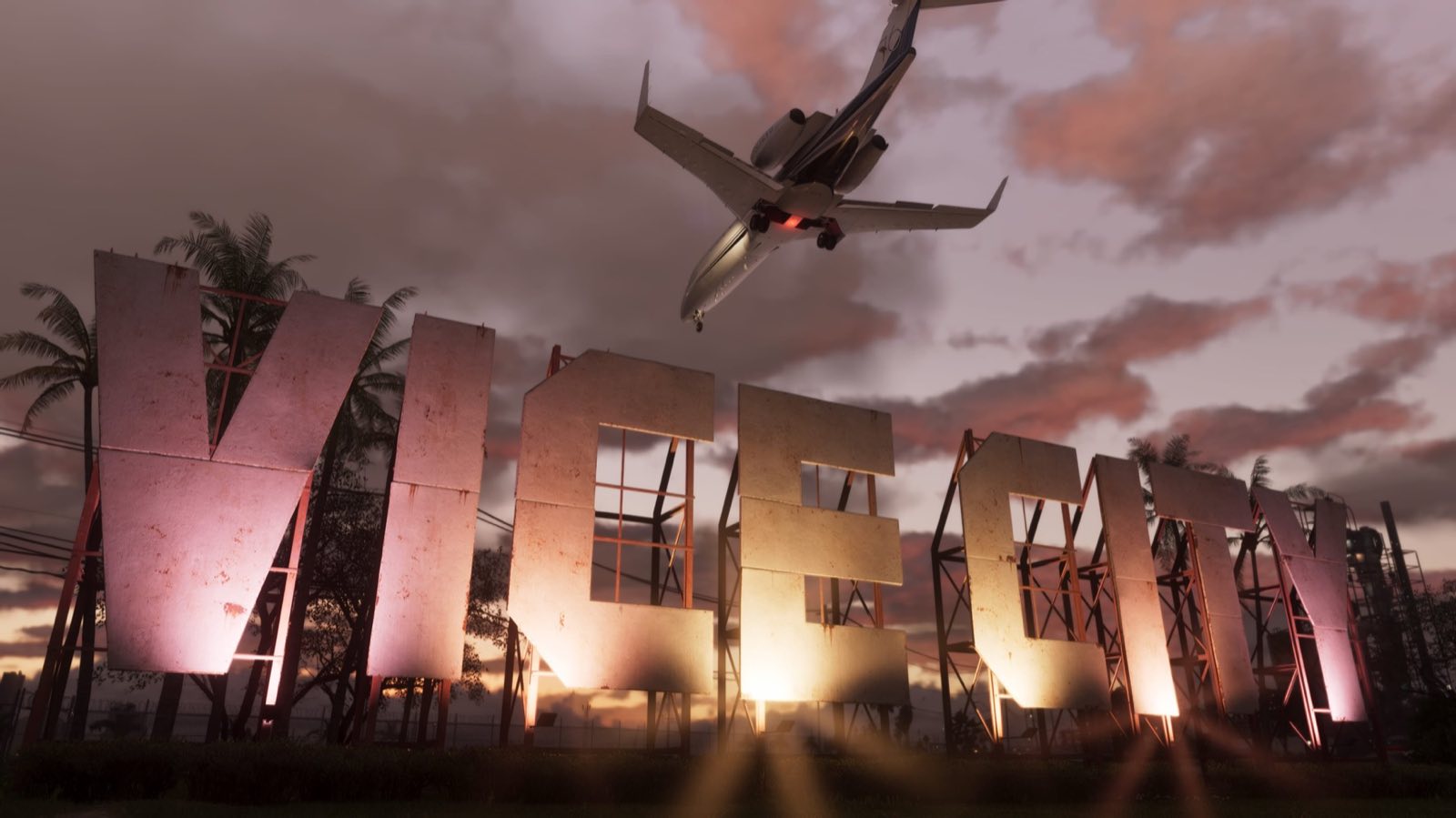
GTA 6를 실행하고 그래픽 메뉴를 찾고 계신가요? 이 메뉴는 금방 훑어볼 수 있습니다. Rockstar는 단호한 선택을 했고, 유용한 설정 대부분은 다른 곳에 있습니다. HDR 보정, TV, 그리고 조준 옵션입니다. 저희는 Digital Foundry의 기술 분석, 소니와 Rockstar의 발표, 전문 매체의 초기 가이드를 교차 확인했습니다. 의견이 갈리는 경우에는 두 가지 선택지를 모두 알려드립니다. 설정 이름은 정확한 한국어 명칭에 대한 믿을 만한 출처가 없어 괄호 안에 영어로 표기했습니다.
콘솔에 따라 선택할 수 있는 것과 없는 것
PS5 Pro에서도 40프레임이나 60프레임 모드는 전혀 없습니다. Rockstar도 이를 인정합니다. 스튜디오 기술팀의 Marc Chambers가 Push Square와의 인터뷰에서 밝힌 바에 따르면, PS5 Pro의 프로세서는 게임 시뮬레이션을 더 빠르게 돌릴 만큼 강력하지 않습니다. Digital Foundry가 각 기기에서 측정한 결과는 다음과 같습니다.
- PS5 Pro: 1440p로 렌더링한 뒤 PSSR(Pro의 업스케일링)로 4K에 가까운 화면으로 변환합니다. 레이 트레이싱 그림자가 적용되는 유일한 버전이며, Rockstar와 소니도 이를 확인했습니다. 초당 30프레임이 거의 항상 유지되어, Digital Foundry에 따르면 최고의 버전입니다. 이런 개선은 자동으로 적용되며, 따로 켤 옵션은 없습니다.
- PS5와 Xbox Series X: 1440p로 렌더링하며 화면이 더 부드럽습니다. 장면이 복잡할 때는 초당 30프레임이 조금 흔들리고, 추격전과 폭발 중에 소폭 프레임이 떨어집니다.
- Xbox Series S: 720p로 렌더링한 뒤 FSR 4로 약 1080p까지 끌어올립니다. 가장 불안정한 버전으로, 25~30프레임 사이인 경우가 많고 대규모 파괴 장면에서는 20프레임 근처까지 떨어집니다. Digital Foundry는 “가장 추천하기 어렵다”고 평가합니다.
하드웨어 선택에 대해 더 알고 싶으시다면 GTA 6: PS5 Pro를 사야 할까?와 Xbox Series S에서 GTA 6 즐기기를 읽어 보세요.
화면
- 모션 블러(Motion Blur Strength), 디스플레이 탭: 기본값은 10단계 중 3입니다. Digital Foundry에 따르면 값이 높을수록 화면이 부드러워 보이고, 낮을수록 선명해집니다. 플레이어들의 의견이 갈리니 화면에 맞춰 고르세요.
- 선명한 화면을 원한다면: 0 가까이 내리세요. TechRadar가 인용한 플레이어들은 이렇게 하면 먼 배경이 훨씬 또렷해 보인다고 느낍니다.
- OLED TV로 플레이하거나 화면을 돌릴 때 끊겨 보인다면: 3보다 높이세요. 반응이 매우 빠른 이런 화면은 초당 30프레임에서의 끊김을 더 두드러지게 하는데, 약간의 블러가 이를 가려 줍니다. TechRadar는 4에서 6 범위가 균형이 좋다고 평가되는 경우가 많다고 언급합니다.
- HDR(Calibrate HDR), 디스플레이 탭: 콘솔을 보정한 다음에 설정해야 하며, 절대 그 전에 하면 안 됩니다. VGC와 Pocket-lint는 이 순서를 권장합니다. 먼저 콘솔의 도구(PS5: 설정, 화면 및 비디오, 비디오 출력, HDR 조정, Xbox: 게임용 HDR 보정 도구), 그다음 게임의 도구를 사용하세요.
- 최대 밝기(Max Brightness), HDR 보정의 첫 화면: Rockstar 로고가 간신히 보일 때까지 올리거나 내리세요. 로고가 전혀 나타나지 않는다면 문제는 TV에 있습니다. TV가 백그라운드에서 영상을 다시 처리하고 있기 때문인데, 디스플레이 전문가 Vincent Teoh가 지적한 내용입니다. TV에서 HGiG 모드를 켠 다음(아래 참조) 다시 시도하세요. HGiG가 없는 일부 삼성 TV에서는 로컬 디밍을 낮음으로 설정하고 콘트라스트 향상 기능을 끄는 것만으로 충분했다고 Dork가 전합니다.
- 다른 플레이어의 HDR 값을 따라 하지 마세요: GTA 6의 HDR은 1,000니트로 제한되어 있지 않으며, Digital Foundry에 따르면 1,500니트를 넘습니다. 따라서 알맞은 설정은 정말로 본인 화면의 밝기에 달려 있습니다.
- 피사계 심도와 비네팅: 조정할 수 없습니다. Digital Foundry에 따르면 Rockstar는 비네팅이 의도보다 더 강하게 나타나는 결함을 인정했습니다.
카메라와 조작
- 조작 방식(Control Scheme): 기본값에서는 달리기가 L3, 점프가 X 버튼(Xbox에서는 A)입니다. GTA 5 습관이 몸에 배어 있다면 Classic을 선택해 예전 배치로 돌아가세요(Push Square, GamesRadar+).
- 조준 모드(Targeting), 게임 다음 전투: 락온(Lock-On), 부분(Partial), 자유 조준(Free Aim)의 세 가지 중에서 고를 수 있습니다. Game Rant와 KeenGamer에서는 두 가지 구성이 자주 언급됩니다.
- 느긋하게 즐기고 싶다면: Lock-On으로 하고 사격 보조(Shooting Assist)와 차량 보조(Drive-By Assist)를 켭니다.
- 현실감을 원한다면: Free Aim으로 하고 조준 보조 강도(Aim Assist Strength)를 0으로, Shooting Assist를 끕니다. 주의하세요. 자유 조준에서도 끄지 않는 한 Shooting Assist는 가까운 대상을 계속 붙잡습니다.
- 스틱 감도: 조정할 수 있으며, 축 반전도 마찬가지입니다(소니). 아직은 모두가 동의하는 값이 없으니, 기본 설정에서 시작해 조금씩 조정하세요.
- 진동과 어댑티브 트리거(PS5): DualSense는 여러분의 행동과 주변 환경에 따라 진동하고, 트리거는 상황에 따라 저항이 달라집니다. 소니에 따르면 이런 효과는 접근성 옵션에서 조정할 수 있으며, 진동이나 어댑티브 트리거 없이도 게임을 즐길 수 있습니다. 몰입감을 좋아한다면 유지하고, 오래 플레이할 때 손가락이 피곤하다면 낮추세요. 콘솔 차원의 설정은 DualSense: 진동, 트리거, 라이트 바를 참고하세요.
사운드
- 3D 오디오(PS5): 소니에 따르면 게임의 모든 소리에 Tempest 3D 오디오가 사용되어 각각의 소리 위치를 정확하게 알려 줍니다. 이를 즐기려면 PS5의 사운드 설정에서 3D 오디오를 켜세요.
- 모노 출력: 소니에 따르면 게임은 모든 스피커로 같은 소리를 보낼 수 있습니다. 한쪽 귀가 더 잘 들리는 분께 편리합니다.
- 눈으로 보이는 효과음: 소니에 따르면 중요한 소리 정보는 화면이나 컨트롤러 진동으로도 전달됩니다.
접근성과 인터페이스
- 미니맵: 항상 표시, 동적, 숨김의 세 가지 중에서 고를 수 있습니다. PCGamesN은 동적(Dynamic)을 추천합니다. 지도가 필요할 때 나타나고 컷신 중에는 사라집니다. 방향 패드의 아래쪽을 누르면 언제든 다시 불러낼 수 있습니다. 길을 자주 잃는다면 항상 표시로 두세요.
- 자막: 소니는 고급 자막과 설명 자막(소리도 함께 설명하는 자막)이 읽기 쉽고 큰 크기로 제공된다고 밝혔습니다. Can I Play That?에 따르면 크기를 조정할 수 있고 배경과 말하는 사람의 이름을 추가할 수 있습니다. Leonida의 밝은 하늘에서 글자가 묻힌다면 배경을 켜세요.
- 시각적 편안함: 일부 플레이어를 불편하게 하는 카메라 움직임과 효과 없이 플레이할 수 있습니다(소니). Can I Play That?는 머리 흔들림을 포함한 여러 카메라 움직임 설정과 화면 효과의 강도를 언급합니다. 차에서 멀미가 난다면 시도해 보세요.
- 고대비: 이 모드는 캐릭터, 적, 유용한 사물을 돋보이게 합니다(소니, Push Square, Can I Play That?).
- 접근성 전투(Accessible Combat)와 차량 피해 감소(Reduced Vehicle Damage), 게임 탭(Gameplay) 하단: 난이도 단계가 없으므로 이것이 이 게임의 진짜 “쉬움 모드”입니다. 앞의 옵션은 적의 체력과 적이 여러분에게 입히는 피해를 줄입니다. 뒤의 옵션은 차를 더 튼튼하게 만듭니다. Push Square에 따르면 이 옵션들은 스토리에 영향을 주지 않고 트로피 획득도 막지 않습니다.
TV와 콘솔 설정
- TV 게임 모드: 켜세요. 대부분의 TV에서 HGiG 설정을 쓸 수 있게 되고, 지연을 늘리는 모션 스무딩이 꺼집니다(VGC, Pocket-lint).
- HGiG: TV에서 지원한다면 켜세요. 그러면 TV가 자체 처리를 더하지 않고 콘솔이 HDR을 직접 관리합니다. HGiG가 없으면 화면이 색이 바래 보일 수 있고 게임의 보정 화면이 제대로 작동하지 않습니다. LG TV에서는 톤 매핑 설정(Dynamic Tone Mapping)을 HGiG로 바꾸세요(Pocket-lint, Dork). Pocket-lint는 Rockstar도 이 설정을 권장한다고 밝힙니다.
- Xbox Series X와 Series S: 120Hz와 VRR: TV가 지원한다면 콘솔을 120Hz로 설정하고 VRR을 켜세요. Digital Foundry에 따르면 Xbox 콘솔의 이 기능은 게임을 조금 더 부드럽게 만듭니다. Xbox: 4K, 120Hz, VRR, 게임 모드 가이드에서 어디에 체크해야 하는지 알려 드립니다.
- PS5와 PS5 Pro: VRR을 억지로 켤 필요 없음: PS5는 이 게임에서 120Hz를 제공하지 않으며, VRR은 초당 48프레임을 넘을 때만 작동합니다. 따라서 초당 30프레임 게임에서는 쓸모가 없습니다(Digital Foundry).
- Digital Foundry — GTA 6 sur PS5, PS5 Pro, Xbox Series X et Series S : quelle console choisir ?
- Digital Foundry — Test technique de GTA 6 (HDR au-delà de 1 500 nits)
- Digital Foundry — Les améliorations PS5 Pro confirmées par Rockstar
- PlayStation.com — Fiche officielle de GTA VI (DualSense, audio 3D, PS5 Pro, accessibilité)
- PlayStation Blog — Préchargement de GTA VI et fonctions PS5
- Push Square — Rockstar explique pourquoi la PS5 Pro reste à 30 fps
- Push Square — Les options d'accessibilité et le mode facile caché
- Push Square — Astuces de GTA 6 (schéma Classic, options de difficulté)
- Pure Xbox — Les trois enseignements de l'analyse Digital Foundry sur Xbox
- GamesRadar+ — L'analyse des performances de GTA 6
- GamesRadar+ — Activer les commandes classiques
- VGC — Activez le HGiG pour le HDR de GTA 6
- Pocket-lint — Régler sa télé pour GTA 6
- Pocket-lint — Le réglage télé caché à changer pour GTA 6
- Dork — Si le logo Rockstar n'apparaît pas au calibrage
- TechRadar — Le flou de mouvement sur télé OLED
- Game Rant — Les réglages de visée, détente ou réalisme
- KeenGamer — Les réglages à changer en premier
- PCGamesN — Les options de mini-carte
- Can I Play That? — Premier regard sur l'accessibilité de GTA VI
함께 읽기
PS5: 아무것도 잃지 않고 용량 확보하기
PS5에서 용량을 차지하는 항목 확인, 게임 전체 또는 일부 삭제, 저장 데이터 보존까지. Sony의 공식 방법을 알려 드립니다.
PS5: USB 드라이브에 게임 보관하기
USB 드라이브에서 PS4 게임을 실행하고 PS5 게임의 보관함으로 활용할 수 있습니다. 요구 사항, 포맷, 이동 방법까지 모든 사용법입니다.
PS5 휴식 모드 제대로 설정하기
컨트롤러 충전, 밤사이 다운로드, 원격 전원 켜기까지. PS5 휴식 모드의 세 가지 옵션과 활성화 방법을 알려 드립니다.
PS5 자동 업데이트 설정하기
시스템, 게임, 앱을 PS5가 밤사이 알아서 업데이트하도록 하는 방법과 확인해야 할 설정을 알려 드립니다.