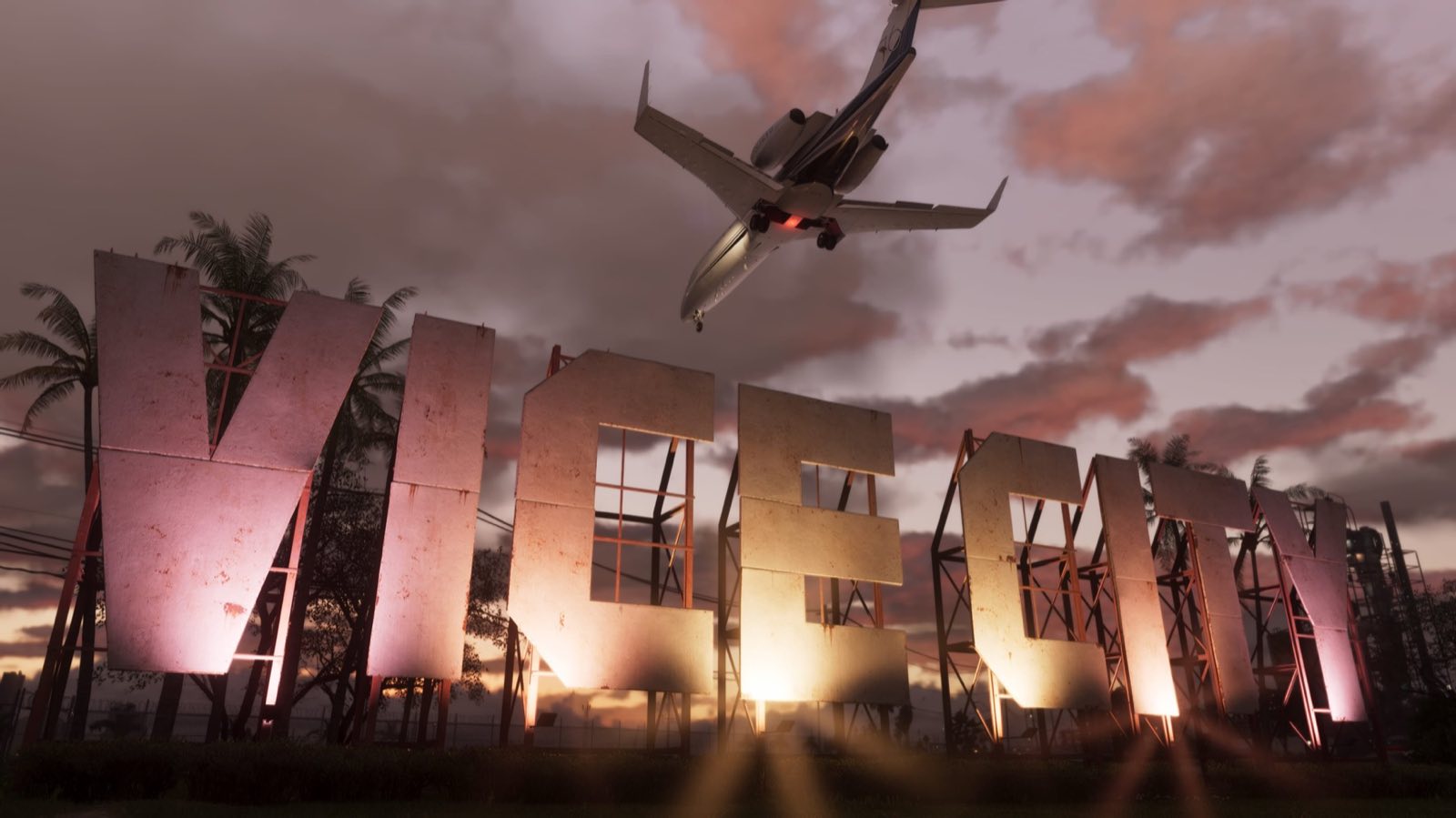
เปิดเกม GTA 6 แล้วกำลังหาเมนูกราฟิกอยู่ใช่ไหม เมนูนี้ดูได้รวดเร็วมาก Rockstar เลือกแนวทางที่ชัดเจน และการตั้งค่าที่มีประโยชน์ส่วนใหญ่อยู่ที่อื่น คือในการปรับเทียบ HDR บนทีวีของคุณ และในตัวเลือกการเล็ง เราได้ตรวจสอบเทียบกับการวิเคราะห์ทางเทคนิคของ Digital Foundry ประกาศของ Sony และ Rockstar รวมถึงคู่มือแรกๆ จากสื่อเฉพาะทาง เมื่อความเห็นไม่ตรงกัน เราจะให้ทั้งสองทางเลือกแก่คุณ ชื่อการตั้งค่าระบุเป็นภาษาอังกฤษในวงเล็บ เนื่องจากไม่มีแหล่งข้อมูลที่เชื่อถือได้สำหรับชื่อภาษาฝรั่งเศสที่แน่นอน
สิ่งที่คุณเลือกได้ (และเลือกไม่ได้) ตามคอนโซลของคุณ
ไม่มีโหมด 40 หรือ 60 เฟรมต่อวินาที เลย แม้แต่บน PS5 Pro Rockstar ยอมรับเรื่องนี้ตรงๆ ตามที่ Marc Chambers จากทีมเทคนิคของสตูดิโอให้สัมภาษณ์กับ Push Square ว่าโปรเซสเซอร์ของ PS5 Pro ไม่แรงพอที่จะรันการจำลองของเกมให้เร็วขึ้น นี่คือสิ่งที่ Digital Foundry วัดได้บนแต่ละเครื่อง
- PS5 Pro : เรนเดอร์ที่ 1440p แล้วแปลงเป็นภาพใกล้เคียง 4K ด้วย PSSR (ระบบอัปสเกลของรุ่น Pro) เป็นเวอร์ชันเดียวที่มีเงาแบบ ray tracing ซึ่ง Rockstar และ Sony ยืนยัน 30 เฟรมต่อวินาทีคงที่เกือบตลอดเวลา จึงเป็นเวอร์ชันที่ดีที่สุดตามความเห็นของ Digital Foundry การปรับปรุงเหล่านี้ใช้งานโดยอัตโนมัติ ไม่ต้องเปิดตัวเลือกใดๆ
- PS5 และ Xbox Series X : เรนเดอร์ที่ 1440p ภาพนุ่มกว่า 30 เฟรมต่อวินาทีตกลงเล็กน้อยในฉากที่มีรายละเอียดมาก โดยมีเฟรมเรตลดลงเล็กน้อยระหว่างการไล่ล่าและการระเบิด
- Xbox Series S : เรนเดอร์ที่ 720p แล้วขยายเป็นประมาณ 1080p ด้วย FSR 4 เป็นเวอร์ชันที่เสถียรน้อยที่สุด มักอยู่ระหว่าง 25 ถึง 30 เฟรมต่อวินาที และตกลงไปราว 20 เมื่อมีการทำลายล้างขนาดใหญ่ Digital Foundry ตัดสินว่าเป็น “เวอร์ชันที่แนะนำได้ยากที่สุด”
หากต้องการข้อมูลเพิ่มเติมสำหรับการเลือกอุปกรณ์ โปรดอ่าน GTA 6 : ควรซื้อ PS5 Pro หรือไม่? และ เล่น GTA 6 บน Xbox Series S
ภาพ
- ภาพเบลอขณะเคลื่อนไหว (Motion Blur Strength) ในแท็บการแสดงผล : ตั้งค่าเริ่มต้นที่ 3 จาก 10 ตามที่ Digital Foundry ระบุ ยิ่งค่าสูง ภาพยิ่งดูลื่นไหล ยิ่งค่าต่ำ ภาพยิ่งคมชัด ผู้เล่นมีความเห็นแตกต่างกัน ดังนั้นให้เลือกตามหน้าจอของคุณ
- หากคุณต้องการภาพคมชัด : ลดลงไปใกล้ 0 ผู้เล่นที่ TechRadar อ้างถึงพบว่าฉากไกลๆ คมชัดขึ้นมากด้วยวิธีนี้
- หากคุณเล่นบนทีวี OLED หรือรู้สึกว่าการแพนภาพกระตุก : เพิ่มให้สูงกว่า 3 หน้าจอที่ตอบสนองเร็วมากเหล่านี้ทำให้อาการกระตุกที่ 30 เฟรมต่อวินาทีเด่นชัดขึ้น และภาพเบลอเล็กน้อยช่วยกลบได้ TechRadar ระบุช่วง 4 ถึง 6 ที่มักถูกมองว่าสมดุล
- HDR (Calibrate HDR) ในแท็บการแสดงผล : ให้ตั้งค่า หลังจาก ปรับเทียบคอนโซลแล้วเท่านั้น ห้ามทำก่อน VGC และ Pocket-lint แนะนำลำดับนี้ คือใช้เครื่องมือของคอนโซลก่อน (บน PS5 : การตั้งค่า, หน้าจอและวิดีโอ, เอาต์พุตวิดีโอ, ปรับ HDR ส่วนบน Xbox : เครื่องมือปรับเทียบ HDR สำหรับเกม) แล้วจึงใช้เครื่องมือของเกม
- ความสว่างสูงสุด (Max Brightness) หน้าจอแรกของการปรับเทียบ HDR : เพิ่มหรือลดจนกว่าโลโก้ Rockstar จะมองเห็นได้เพียงเลือนราง หากโลโก้ไม่ปรากฏเลย ปัญหามาจากทีวีที่ประมวลผลภาพซ้ำอยู่เบื้องหลัง ซึ่ง Vincent Teoh ผู้เชี่ยวชาญด้านจอภาพเป็นผู้ชี้ให้เห็น ให้เปิดโหมด HGiG บนทีวี (ดูด้านล่าง) แล้วลองใหม่ บนทีวี Samsung บางรุ่นที่ไม่มี HGiG Dork รายงานว่าการตั้ง local dimming เป็นต่ำและปิดตัวเพิ่มคอนทราสต์ก็เพียงพอแล้ว
- อย่าคัดลอกค่า HDR ของผู้เล่นคนอื่น : HDR ของ GTA 6 ไม่ได้จำกัดที่ 1,000 nits และเกิน 1,500 nits ตามที่ Digital Foundry ระบุ การตั้งค่าที่เหมาะสมจึงขึ้นอยู่กับความสว่างของหน้าจอของคุณเองจริงๆ
- ระยะชัดลึกและการมืดที่มุมภาพ : ไม่สามารถปรับได้ Digital Foundry ระบุว่า Rockstar ยอมรับข้อบกพร่องที่ทำให้มุมภาพมืดเด่นชัดกว่าที่ตั้งใจไว้
กล้องและปุ่มควบคุม
- รูปแบบปุ่มควบคุม (Control Scheme) : โดยค่าเริ่มต้น การวิ่งอยู่ที่ L3 และการกระโดดอยู่ที่ปุ่มกากบาท (A บน Xbox) หากคุณคุ้นกับ GTA 5 ให้เลือก Classic เพื่อกลับไปใช้ตำแหน่งปุ่มแบบเดิม (Push Square, GamesRadar+)
- โหมดการเล็ง (Targeting) ในเกม แล้วต่อด้วยการต่อสู้ : มีสามตัวเลือก คือล็อกเป้า (Lock-On) บางส่วน (Partial) และเล็งอิสระ (Free Aim) มีสองโปรไฟล์ที่ Game Rant และ KeenGamer พูดถึงซ้ำๆ
- สำหรับการเล่นสบายๆ : Lock-On พร้อมเปิดตัวช่วยยิง (Shooting Assist) และตัวช่วยในรถ (Drive-By Assist)
- สำหรับความสมจริง : Free Aim ตั้งความแรงของตัวช่วยเล็ง (Aim Assist Strength) ที่ 0 และปิด Shooting Assist โปรดระวัง : แม้ในโหมดเล็งอิสระ Shooting Assist ก็ยังคงล็อกเป้าที่อยู่ใกล้ตราบใดที่คุณยังไม่ปิด
- ความไวของสติ๊ก : ปรับได้ เช่นเดียวกับการกลับแกน (Sony) ตอนนี้ยังไม่มีค่าใดที่เป็นที่ยอมรับร่วมกัน ดังนั้นให้เริ่มจากค่าเริ่มต้นแล้วค่อยๆ ปรับทีละนิด
- การสั่นและไกปืนแบบปรับได้ (PS5) : DualSense สั่นตามการกระทำของคุณและสภาพแวดล้อม และไกปืนจะต้านแรงตามสถานการณ์ Sony ระบุว่าเอฟเฟกต์เหล่านี้ปรับได้ในตัวเลือกการช่วยการเข้าถึง และเกมยังเล่นได้โดยไม่ต้องมีการสั่นหรือไกปืนแบบปรับได้ เปิดไว้หากคุณชอบความดื่มด่ำ ลดลงหากนิ้วล้าในการเล่นนานๆ สำหรับการตั้งค่าในระดับคอนโซล ดูได้ที่ DualSense : การสั่น ไกปืน และไฟแสดงสถานะ
เสียง
- เสียง 3D (PS5) : ตามที่ Sony ระบุ เสียงทั้งหมดของเกมใช้เสียง 3D Tempest เพื่อระบุตำแหน่งของแต่ละเสียงอย่างแม่นยำ หากต้องการใช้งาน ให้เปิดเสียง 3D ในการตั้งค่าเสียงของ PS5
- เอาต์พุตโมโน : Sony ระบุว่าเกมสามารถส่งเสียงเดียวกันออกทุกลำโพง สะดวกหากคุณได้ยินจากหูข้างหนึ่งดีกว่า
- เอฟเฟกต์เสียงที่มองเห็นได้ : ตามที่ Sony ระบุ ข้อมูลเสียงสำคัญจะแสดงผ่านหน้าจอหรือการสั่นของคอนโทรลเลอร์ด้วย
การช่วยการเข้าถึงและอินเทอร์เฟซ
- มินิแมป : มีสามตัวเลือก คือแสดงตลอด แบบไดนามิก หรือซ่อน PCGamesN แนะนำ ไดนามิก (Dynamic) : แผนที่จะแสดงเมื่อมีประโยชน์และหายไปในฉากภาพยนตร์ การกดปุ่มลูกศรลงบนปุ่มทิศทางจะเรียกแผนที่กลับมาได้ทุกเมื่อ หากคุณหลงทางบ่อย ให้แสดงไว้ตลอด
- คำบรรยาย : Sony ประกาศว่ามีคำบรรยายและคำบรรยายเพื่อการเข้าถึง (ที่อธิบายเสียงต่างๆ ด้วย) ขั้นสูง อ่านง่าย และมีขนาดใหญ่ Can I Play That? ระบุว่าปรับขนาดได้ และสามารถเพิ่มพื้นหลังและชื่อผู้พูดได้ เปิดพื้นหลังหากตัวอักษรกลืนไปกับท้องฟ้าสว่างจ้าของ Leonida
- ความสบายตา : เล่นได้โดยไม่มีการเคลื่อนไหวและเอฟเฟกต์ของกล้องที่รบกวนผู้เล่นบางคน (Sony) Can I Play That? กล่าวถึงการตั้งค่าการเคลื่อนไหวของกล้องหลายอย่าง รวมถึงการโยกของศีรษะ ตลอดจนความแรงของเอฟเฟกต์บนหน้าจอ ลองใช้หากคุณเมารถ
- คอนทราสต์สูง : โหมดนี้ทำให้ตัวละคร ศัตรู และวัตถุที่มีประโยชน์โดดเด่นขึ้น (Sony, Push Square, Can I Play That?)
- การต่อสู้ที่เข้าถึงง่าย (Accessible Combat) และความเสียหายของยานพาหนะที่ลดลง (Reduced Vehicle Damage) ที่ด้านล่างของแท็บเกม (Gameplay) : นี่คือ “โหมดง่าย” ที่แท้จริงของเกม เพราะไม่มีระดับความยาก ตัวเลือกแรกลดพลังชีวิตของศัตรูและความเสียหายที่พวกมันทำกับคุณ ตัวเลือกที่สองทำให้รถของคุณทนทานขึ้น ตามที่ Push Square ระบุ ตัวเลือกเหล่านี้ไม่กระทบเนื้อเรื่องและไม่ขัดขวางถ้วยรางวัล
การตั้งค่าทีวีและคอนโซล
- โหมดเกมของทีวี : เปิดใช้งาน บนทีวีส่วนใหญ่ โหมดนี้ช่วยให้เข้าถึงการตั้งค่า HGiG ได้ และปิดการเกลี่ยการเคลื่อนไหวที่ทำให้เกิดความหน่วง (VGC, Pocket-lint)
- HGiG : เปิดใช้งานหากทีวีของคุณมีตัวเลือกนี้ คอนโซลจะจัดการ HDR เองโดยที่ทีวีไม่เพิ่มการประมวลผลของตัวเอง หากไม่มี HGiG ภาพอาจดูซีดและหน้าจอปรับเทียบของเกมจะทำงานไม่ถูกต้อง บนทีวี LG ให้ตั้งค่าการแมปโทนสี (Dynamic Tone Mapping) เป็น HGiG (Pocket-lint, Dork) Pocket-lint ระบุว่า Rockstar ก็แนะนำการตั้งค่านี้เช่นกัน
- Xbox Series X และ Series S : 120 Hz และ VRR : ตั้งคอนโซลที่ 120 Hz พร้อมเปิด VRR หากทีวีของคุณรองรับ ตามที่ Digital Foundry ระบุ ฟังก์ชันนี้ของคอนโซล Xbox ทำให้เกมลื่นไหลขึ้นเล็กน้อย คู่มือ Xbox : 4K, 120 Hz, VRR และโหมดเกม จะแสดงให้คุณเห็นว่าต้องติ๊กช่องไหน
- PS5 และ PS5 Pro : ไม่จำเป็นต้องบังคับ VRR : PS5 ไม่มี 120 Hz สำหรับเกมนี้ และ VRR ของมันทำงานเฉพาะเมื่อสูงกว่า 48 เฟรมต่อวินาที จึงไม่มีประโยชน์ในเกมที่ทำงานที่ 30 เฟรมต่อวินาที (Digital Foundry)
- Digital Foundry — GTA 6 sur PS5, PS5 Pro, Xbox Series X et Series S : quelle console choisir ?
- Digital Foundry — Test technique de GTA 6 (HDR au-delà de 1 500 nits)
- Digital Foundry — Les améliorations PS5 Pro confirmées par Rockstar
- PlayStation.com — Fiche officielle de GTA VI (DualSense, audio 3D, PS5 Pro, accessibilité)
- PlayStation Blog — Préchargement de GTA VI et fonctions PS5
- Push Square — Rockstar explique pourquoi la PS5 Pro reste à 30 fps
- Push Square — Les options d'accessibilité et le mode facile caché
- Push Square — Astuces de GTA 6 (schéma Classic, options de difficulté)
- Pure Xbox — Les trois enseignements de l'analyse Digital Foundry sur Xbox
- GamesRadar+ — L'analyse des performances de GTA 6
- GamesRadar+ — Activer les commandes classiques
- VGC — Activez le HGiG pour le HDR de GTA 6
- Pocket-lint — Régler sa télé pour GTA 6
- Pocket-lint — Le réglage télé caché à changer pour GTA 6
- Dork — Si le logo Rockstar n'apparaît pas au calibrage
- TechRadar — Le flou de mouvement sur télé OLED
- Game Rant — Les réglages de visée, détente ou réalisme
- KeenGamer — Les réglages à changer en premier
- PCGamesN — Les options de mini-carte
- Can I Play That? — Premier regard sur l'accessibilité de GTA VI
อ่านต่อ
PS5: เพิ่มพื้นที่ว่างโดยไม่สูญเสียอะไร
ดูว่าอะไรกินพื้นที่ PS5 ลบเกมทั้งหมดหรือบางส่วน และเก็บเซฟเกมไว้: วิธีการอย่างเป็นทางการของ Sony
PS5: เก็บเกมไว้ในไดรฟ์ USB
ไดรฟ์ USB เปิดเล่นเกม PS4 ได้และใช้เป็นที่เก็บเกม PS5 ได้ ข้อกำหนด การฟอร์แมต การย้ายเกม: คู่มือการใช้งานฉบับเต็ม
PS5: ตั้งค่าโหมดพักให้เหมาะสม
ชาร์จคอนโทรลเลอร์ ดาวน์โหลดตอนกลางคืน เปิดเครื่องจากระยะไกล: ตัวเลือกสามอย่างของโหมดพักบน PS5 และวิธีเปิดใช้งาน
PS5: ตั้งให้อัปเดตอัตโนมัติ
ระบบ เกม แอป: วิธีปล่อยให้ PS5 อัปเดตตัวเองตอนกลางคืน และการตั้งค่าที่ควรตรวจสอบ