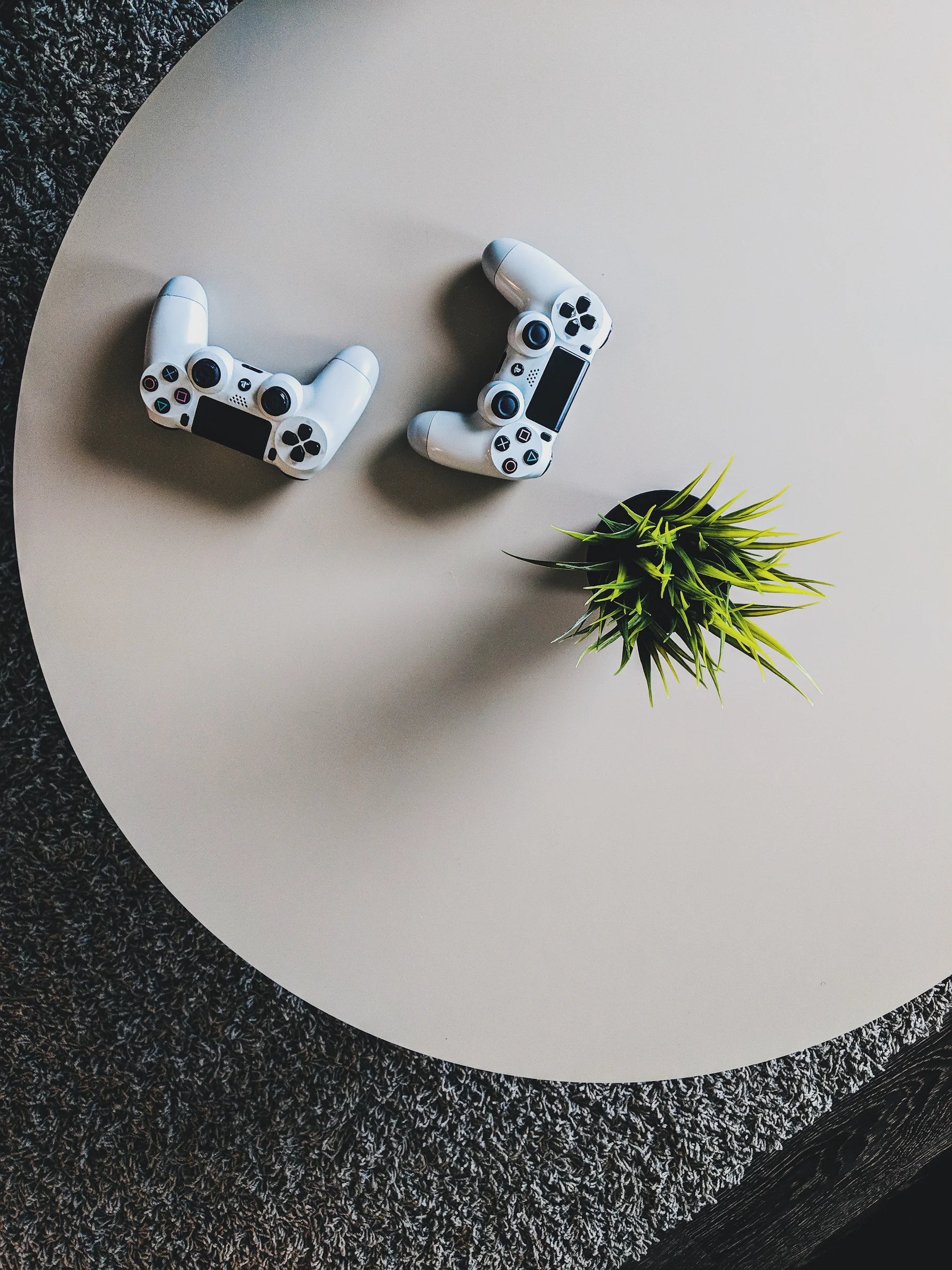
대작 게임의 출시에 맞춰 새 컨트롤러를 샀나요? PlayStation 도움말 페이지를 바탕으로 연결하고 최신 상태로 유지하는 방법을 알려 드립니다.
첫 페어링
가장 간단한 방법은 동봉된 USB 케이블로 컨트롤러를 PS5에 연결한 다음 PS 버튼을 누르는 것입니다. 그러면 컨트롤러가 페어링됩니다.
케이블 없이 컨트롤러 추가하기
- 이미 연결된 컨트롤러로 설정 › 액세서리 › 일반 › Bluetooth 액세서리로 이동하세요.
- 새 컨트롤러에서 크리에이트 버튼과 PS 버튼을 동시에 길게 누르세요.
- 화면에 나타나면 선택하세요.
컨트롤러 소프트웨어 업데이트
컨트롤러에는 자체 소프트웨어가 있습니다. 업데이트는 대개 콘솔 업데이트와 함께 제공됩니다. 확인하는 방법은 다음과 같습니다.
- 설정 › 액세서리 › 컨트롤러(일반)로 이동하세요.
- DualSense 무선 컨트롤러 소프트웨어를 선택하세요.
- 업데이트가 있다면 안내에 따르세요.
Sony는 컴퓨터에서 업데이트하는 방법도 제공합니다. 공식 사이트에 설명된 전용 도구를 사용합니다.
컨트롤러가 연결되지 않을 때
- 상태가 좋은 다른 USB 케이블로 시도했습니다
- 컨트롤러를 콘솔에 다시 연결한 다음 PS 버튼을 눌렀습니다
- PlayStation 지원의 「컨트롤러 초기화」 절차를 따랐습니다
- PlayStation 수리 도구로 컨트롤러를 점검했습니다
컨트롤러는 몇 개가 필요할까요?
콘솔에서는 플레이어당 컨트롤러 하나면 충분합니다. 그래도 충전된 컨트롤러가 하나 더 있으면 저녁 중간에 충전이 끝나기를 기다리지 않아도 됩니다. 긴 플레이 세션을 위한 최고의 「액세서리」입니다.
모조품을 조심하세요
모르는 사이트에서 아주 싼 가격에 파는 컨트롤러는 모조품인 경우가 많습니다. 업데이트가 안 되거나 햅틱 피드백과 적응형 트리거가 지원되지 않을 수 있습니다. 믿을 만한 판매처에서 구입하고 영수증을 보관하세요. 보증을 받을 때 필요합니다.
이 가이드가 도움이 되었나요?
함께 읽기
DualSense Edge: Sony의 프로용 컨트롤러
후면 버튼, 트리거 스톱, 교체 가능한 스틱, 프로필까지. DualSense Edge가 실제로 무엇을 더해 주는지와 그 한계를 알아봅니다.
PS5로 최고의 순간 캡처하기
스크린샷, 녹화, 최근 게임플레이 저장까지. DualSense의 크리에이트 버튼으로 할 수 있는 모든 것과 유용한 설정입니다.
PS5 캡처를 휴대폰으로 가져오기
PlayStation 앱으로 자동 전송, 길이와 해상도 제한, 휴대폰으로 다운로드까지. 단계별 가이드입니다.
PS5에서 Twitch나 YouTube로 방송하기
계정 연동, 크리에이트 버튼으로 라이브 시작, 카메라, 마이크, 채팅 관리까지. PC나 캡처 장치 없이 PS5로 방송하세요.