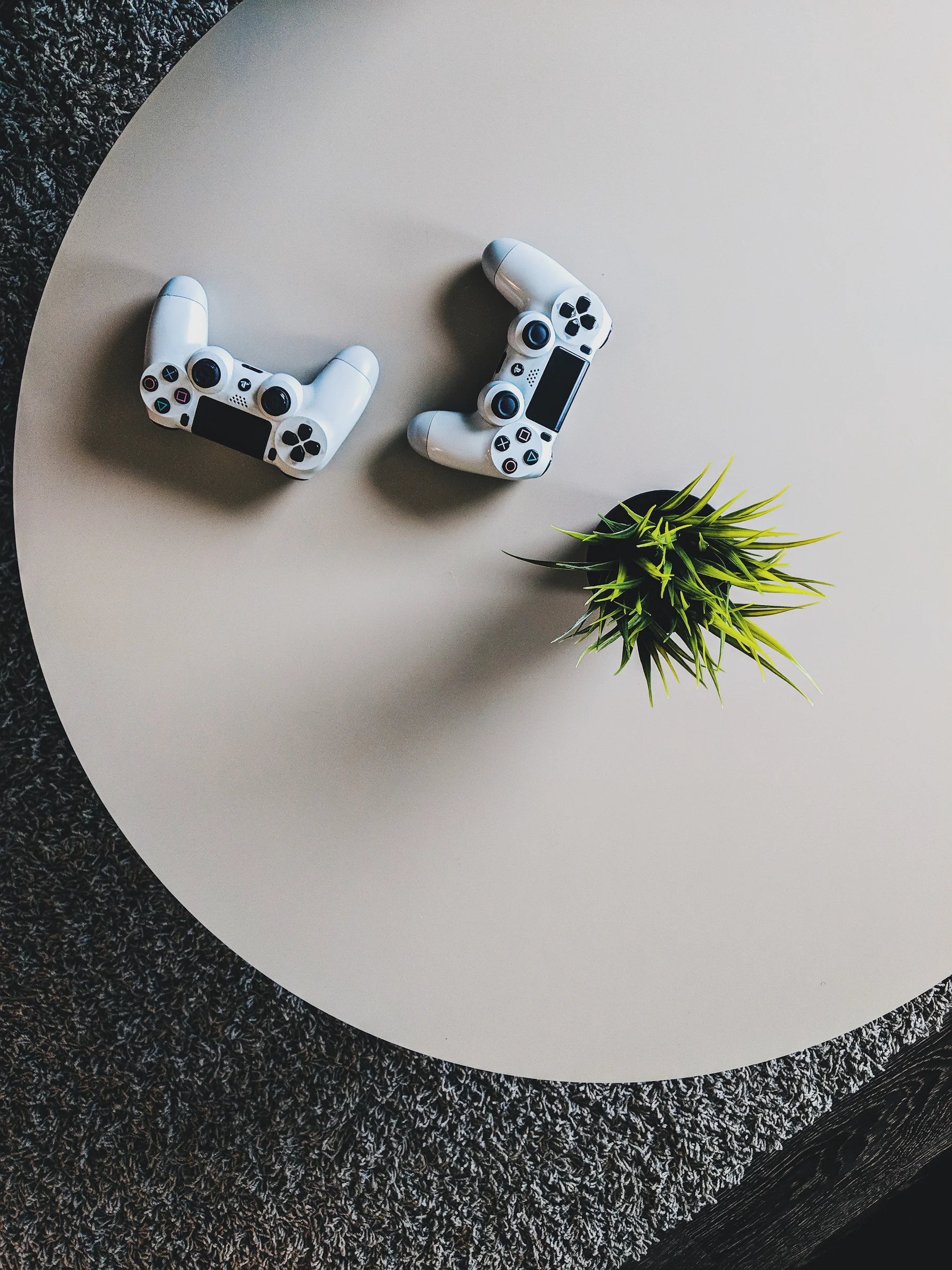
Un nuovo controller per l'uscita di un grande gioco? Ecco come collegarlo e tenerlo aggiornato, secondo la pagina di assistenza di PlayStation.
Il primo abbinamento
Il modo più semplice: collegate il controller alla PS5 con il cavo USB in dotazione, poi premete il tasto PS. Il controller è abbinato.
Aggiungere un controller senza cavo
- Con il controller già connesso, andate in Impostazioni › Accessori › Generale › Accessori Bluetooth.
- Sul nuovo controller, tenete premuti contemporaneamente il tasto Crea e il tasto PS.
- Quando compare sullo schermo, selezionatelo.
Aggiornare il software del controller
Il controller ha un proprio software. Gli aggiornamenti arrivano in genere insieme a quelli della console. Per verificare:
- Andate in Impostazioni › Accessori › Controller (Generale).
- Scegliete Software del controller wireless DualSense.
- Seguite le istruzioni se viene proposto un aggiornamento.
Sony propone anche un aggiornamento da computer, tramite uno strumento dedicato descritto sul suo sito.
Il controller non si connette?
- Ho provato con un altro cavo USB, in buono stato
- Ho ricollegato il controller alla console, poi premuto il tasto PS
- Ho seguito la procedura «Reimposta il controller» dell'assistenza PlayStation
- Ho controllato il controller con lo strumento Riparazioni PlayStation
Quanti controller?
Un controller per giocatore basta per la console. Un secondo controller carico, invece, evita di aspettare la fine di una ricarica in piena serata. È il miglior «accessorio» per una lunga sessione.
Attenzione alle copie
I controller venduti a prezzi molto bassi su siti sconosciuti sono spesso imitazioni. Possono rifiutare gli aggiornamenti o non gestire il feedback aptico e i grilletti adattivi. Acquistate da un rivenditore riconosciuto e conservate lo scontrino: servirà per la garanzia.
Questa guida ti è stata utile?
Leggi anche
DualSense Edge: il controller pro di Sony
Pulsanti posteriori, finecorsa dei grilletti, stick sostituibili, profili: che cosa porta davvero il DualSense Edge, e i suoi limiti.
PS5: catturare i vostri momenti migliori
Screenshot, registrazione, salvataggio del gioco recente: tutto ciò che permette il tasto Crea del DualSense e le impostazioni utili.
PS5: recuperare le catture sul telefono
Invio automatico verso l'app PlayStation, limiti di durata e risoluzione, download sul telefono: la guida passo dopo passo.
PS5: trasmettere su Twitch o YouTube
Collegare il proprio account, avviare la diretta dal tasto Crea, gestire telecamera, microfono e chat: trasmettere dalla PS5 senza PC né box.