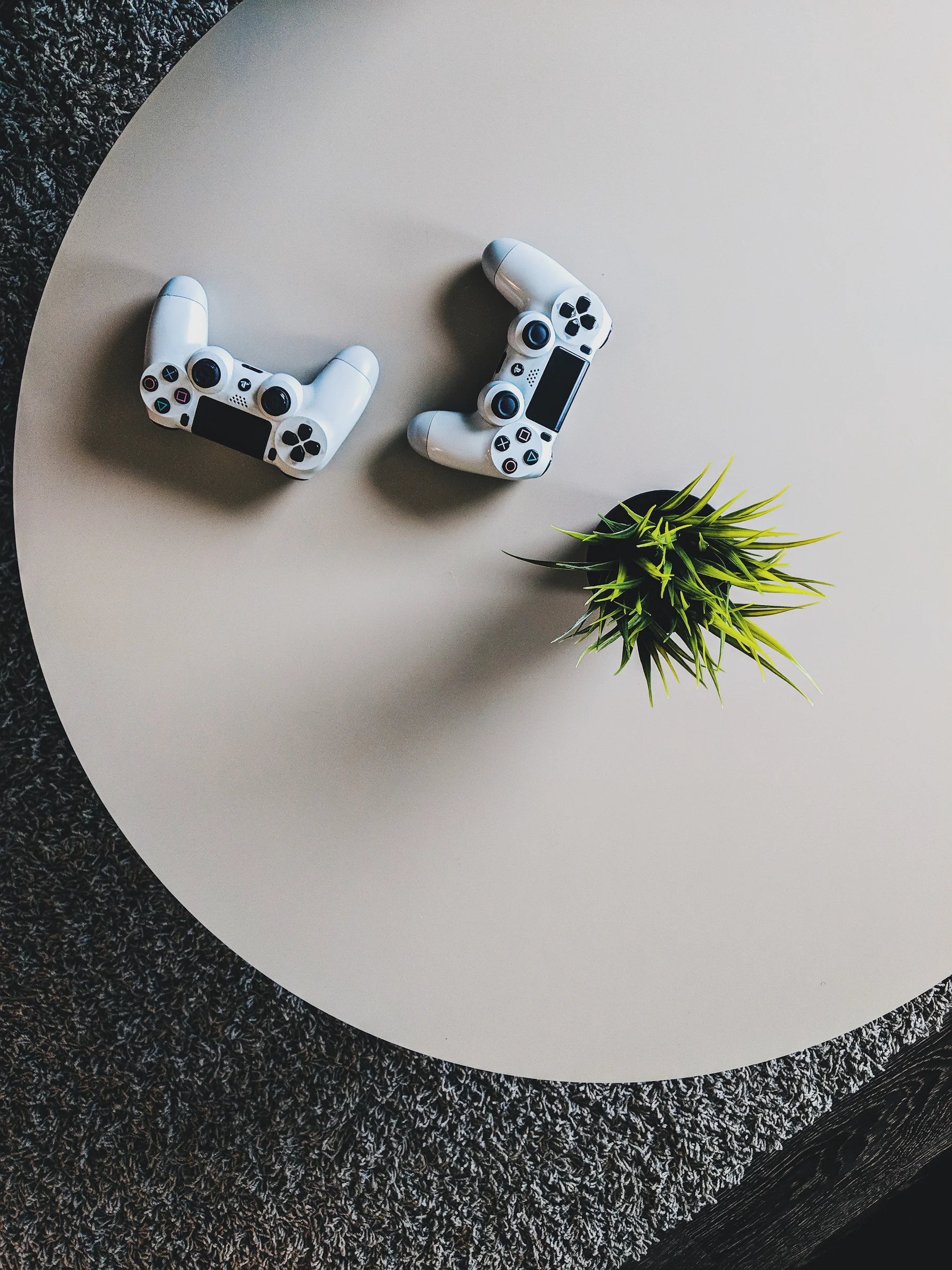
Nowy kontroler na premierę dużej gry? Oto jak go połączyć i aktualizować, według strony pomocy PlayStation.
Pierwsze parowanie
Najprościej: połączcie kontroler z PS5 dołączonym kablem USB, a następnie naciśnijcie przycisk PS. Kontroler jest sparowany.
Dodawanie kontrolera bez kabla
- Przy już połączonym kontrolerze przejdźcie do Ustawienia › Akcesoria › Ogólne › Akcesoria Bluetooth.
- Na nowym kontrolerze przytrzymajcie jednocześnie przycisk tworzenia i przycisk PS.
- Gdy pojawi się na ekranie, wybierzcie go.
Aktualizacja oprogramowania kontrolera
Kontroler ma własne oprogramowanie. Aktualizacje przychodzą zazwyczaj wraz z aktualizacjami konsoli. Aby sprawdzić:
- Przejdźcie do Ustawienia › Akcesoria › Kontroler (Ogólne).
- Wybierzcie Oprogramowanie bezprzewodowego kontrolera DualSense.
- Postępujcie zgodnie z instrukcjami, jeśli zostanie zaproponowana aktualizacja.
Sony oferuje też aktualizację z komputera, za pomocą dedykowanego narzędzia opisanego na jej stronie.
Kontroler nie chce się połączyć?
- Spróbowałem(-am) z innym kablem USB, w dobrym stanie
- Ponownie podłączyłem(-am) kontroler do konsoli, a następnie nacisnąłem(-ęłam) przycisk PS
- Wykonałem(-am) procedurę „Zresetuj kontroler” z pomocy PlayStation
- Sprawdziłem(-am) kontroler za pomocą narzędzia Naprawy PlayStation
Ile kontrolerów?
Do konsoli wystarczy jeden kontroler na gracza. Drugi, naładowany kontroler pozwala jednak uniknąć czekania na koniec ładowania w środku wieczoru. To najlepszy „akcesorium” na długą sesję.
Uważajcie na podróbki
Kontrolery sprzedawane za bardzo niską cenę na nieznanych stronach to często imitacje. Mogą odmawiać aktualizacji lub nie obsługiwać sprzężenia haptycznego i adaptacyjnych spustów. Kupujcie u uznanego sprzedawcy i zachowajcie paragon: przyda się przy gwarancji.
Czy ten poradnik pomógł?
Przeczytaj też
DualSense Edge: profesjonalny kontroler Sony
Tylne przyciski, ograniczniki spustów, wymienne drążki, profile: co naprawdę wnosi DualSense Edge i jakie ma ograniczenia.
PS5: uwieczniajcie swoje najlepsze chwile
Zrzut ekranu, nagrywanie, zapisywanie niedawnej rozgrywki: wszystko, na co pozwala przycisk Utwórz w DualSense, i przydatne ustawienia.
PS5: przenoszenie przechwyconych materiałów na telefon
Automatyczne wysyłanie do aplikacji PlayStation, limity czasu i rozdzielczości, pobieranie na telefon: poradnik krok po kroku.
PS5: transmisje na Twitchu lub YouTubie
Powiązanie konta, rozpoczęcie transmisji z przycisku Utwórz, obsługa kamery, mikrofonu i czatu: transmisja z PS5 bez komputera i dodatkowego urządzenia.