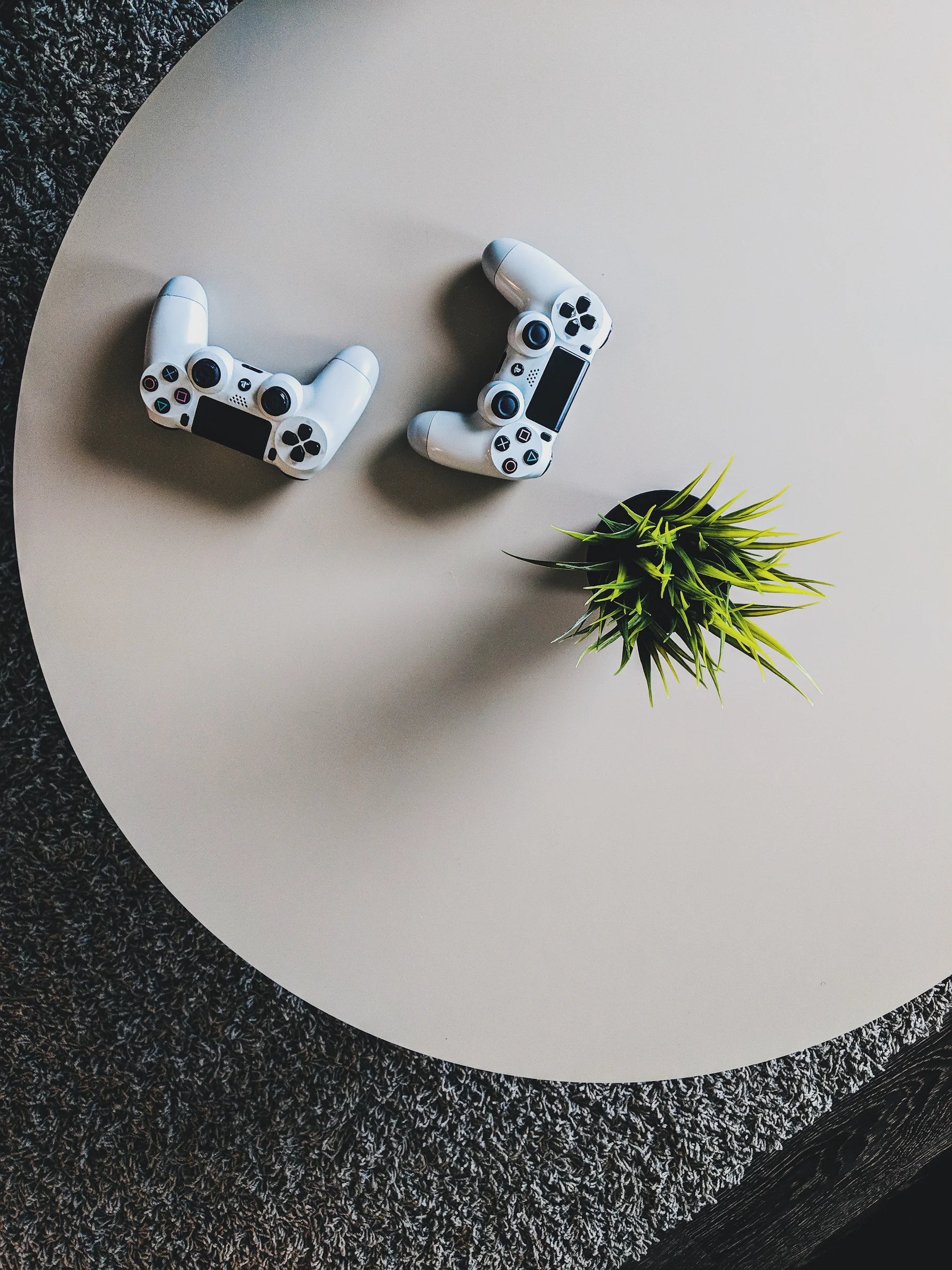
ذراع تحكم جديدة لصدور لعبة كبيرة؟ إليكم كيف توصلونها وتبقونها محدّثة، بالاستناد إلى صفحة المساعدة في PlayStation.
الإقران الأول
الطريقة الأبسط: صِلوا الذراع بجهاز PS5 بكابل USB المرفق، ثم اضغطوا على زر PS. وبهذا تكون الذراع قد اقترنت.
إضافة ذراع من دون كابل
- والذراع الأولى متصلة، انتقلوا إلى الإعدادات › الملحقات › عام › ملحقات Bluetooth.
- على الذراع الجديدة، اضغطوا مطوّلًا على زر الإنشاء وزر PS في الوقت نفسه.
- عندما تظهر على الشاشة، حدّدوها.
تحديث برنامج الذراع
للذراع برنامجها الخاص. وتصل التحديثات عادةً مع تحديثات الجهاز. وللتحقق:
- انتقلوا إلى الإعدادات › الملحقات › وحدات التحكم (عام).
- اختاروا برنامج وحدة التحكم اللاسلكية DualSense.
- اتبعوا التعليمات إذا عُرض تحديث.
تقدّم Sony أيضًا إمكانية التحديث من حاسوب، عبر أداة مخصصة موصوفة على موقعها.
الذراع ترفض الاتصال؟
- جرّبت كابل USB آخر بحالة جيدة
- أعدت توصيل الذراع بالجهاز، ثم ضغطت على زر PS
- اتبعت إجراء «إعادة ضبط وحدة التحكم» من دعم PlayStation
- فحصت الذراع بأداة إصلاحات PlayStation
كم ذراعًا تحتاجون؟
تكفي ذراع واحدة لكل لاعب بالنسبة إلى الجهاز. لكن ذراعًا ثانية مشحونة تجنّبكم انتظار انتهاء الشحن في منتصف السهرة. إنها أفضل «ملحق» لجلسة طويلة.
احذروا النسخ المقلّدة
الأذرع المبيعة بأسعار زهيدة جدًا على مواقع مجهولة غالبًا ما تكون تقليدًا. وقد ترفض التحديثات أو لا تدعم الاستجابة اللمسية والزنادات التكيّفية. اشتروا من بائع معروف واحتفظوا بالإيصال: ستحتاجون إليه من أجل الضمان.
هل ساعدكم هذا الدليل؟
اقرأ أيضًا
DualSense Edge: ذراع التحكم الاحترافية من Sony
أزرار خلفية، ومحدّدات للزنادات، وعصي قابلة للاستبدال، وملفات تعريف: ما تضيفه DualSense Edge فعلًا، وحدودها.
PS5: التقطوا أفضل لحظاتكم
لقطة شاشة، وتسجيل، وحفظ اللعب الأخير: كل ما يتيحه زر الإنشاء في DualSense، والإعدادات المفيدة.
PS5: نقل اللقطات إلى الهاتف
الإرسال التلقائي إلى تطبيق PlayStation، وحدود المدة والدقة، والتنزيل على الهاتف: الدليل خطوة بخطوة.
PS5: البث على Twitch أو YouTube
ربط الحساب، وبدء البث المباشر من زر الإنشاء، وإدارة الكاميرا والميكروفون والدردشة: البث من PS5 من دون حاسوب أو جهاز التقاط.