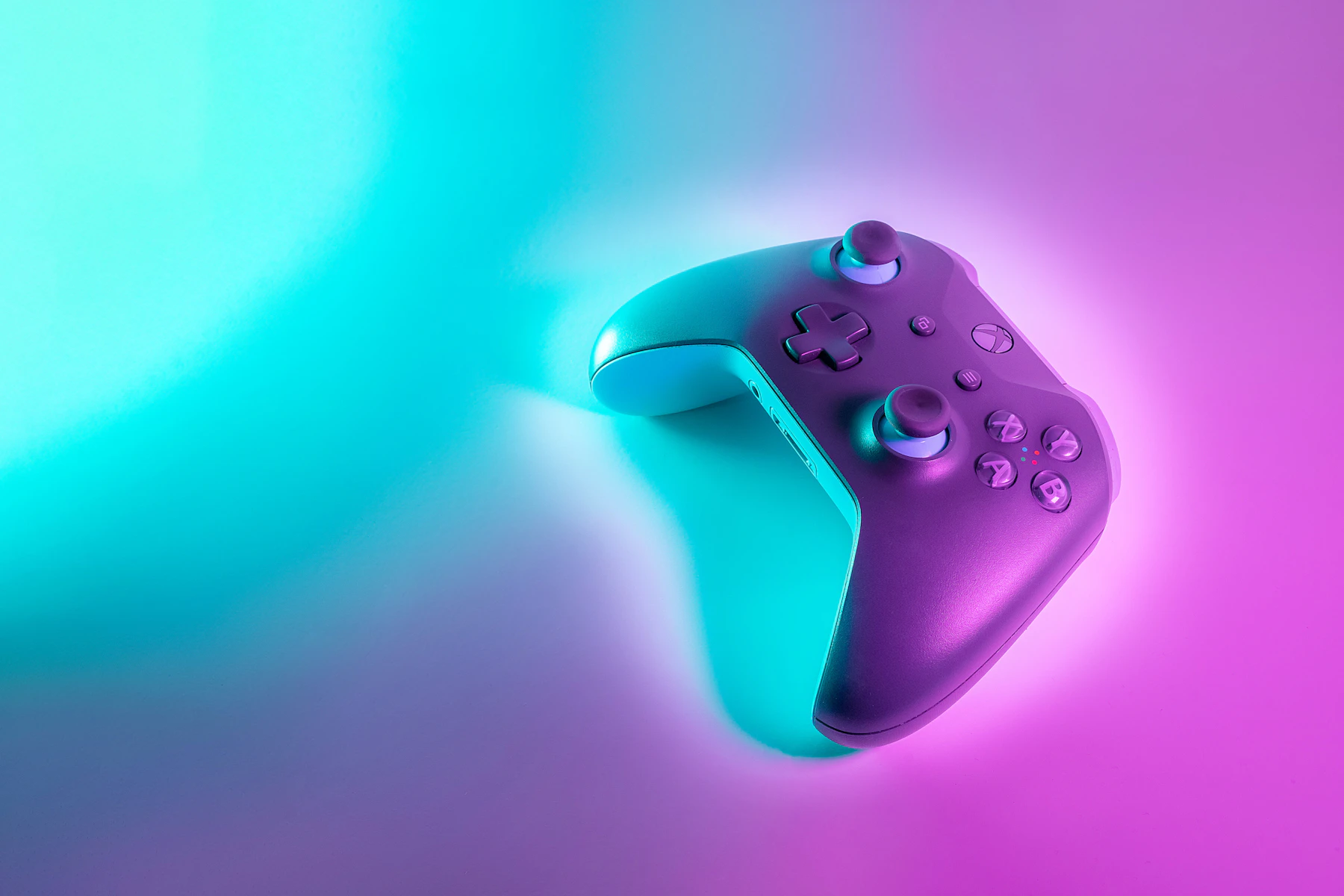
DualSense Edge는 PS5의 「프로」 컨트롤러입니다. 일반 DualSense를 바탕으로 깊이 있는 커스터마이징 기능을 더했습니다. PlayStation 지원 내용을 바탕으로 무엇이 달라지는지 알려 드립니다.
후면 버튼
컨트롤러 뒷면의 중지 아래에 버튼 두 개를 장착합니다. 스틱에서 손을 떼지 않아도 되도록 원하는 명령을 무엇이든 지정할 수 있습니다. 반구형과 레버형의 두 가지 모양이 있습니다.
- 반구형 버튼은 좌우를 서로 바꿔 끼울 수 있습니다.
- 레버형 버튼은 바꿔 끼울 수 없습니다. L 또는 R 글자가 표시되어 있어 해당하는 자리에 끼워야 합니다.
트리거 스톱
뒷면의 슬라이더 두 개로 L2와 R2의 이동 거리를 길게, 중간, 짧게 조절합니다. 이동 거리가 짧으면 더 빠르게 쏠 수 있습니다.
중요한 점이 있습니다. 이동 거리를 중간이나 짧게 하면 적응형 트리거 효과가 더 이상 작동하지 않습니다. 반응성과 감각 중에서 선택해야 합니다.
스틱
캡은 들어 올려서 교체할 수 있습니다. 표준형, 높은 돔형, 낮은 돔형이 있습니다. 더 나아가 스틱이 닳으면 별도로 판매하는 모듈로 스틱 모듈 전체를 교체할 수 있습니다. 왼쪽과 오른쪽 모듈은 서로 바꿔 쓸 수 있습니다.
프로필
프로필은 PS5의 설정 › 액세서리 › DualSense Edge 무선 컨트롤러에서 만듭니다. 각 프로필에서 설정할 수 있는 항목은 다음과 같습니다.
- 스틱의 감도와 데드 존
- 트리거의 데드 존
- 후면 버튼을 포함한 버튼 할당
- 진동과 트리거 효과의 강도
즐겨 쓰는 프로필을 단축키에 지정하면 플레이 도중에도 설정을 바꿀 수 있습니다. 프로필은 컨트롤러 자체에 저장됩니다.
누구를 위한 컨트롤러일까요?
Edge는 주로 온라인이나 경쟁 게임에 많은 시간을 쓰는 플레이어를 위한 제품입니다. 싱글 플레이 모험이라면 일반 DualSense로도 충분합니다. 문제가 생기면 Sony는 컨트롤러를 초기화한 다음 진단 도구인 PlayStation 수리를 이용하라고 안내합니다.
이 가이드가 도움이 되었나요?
함께 읽기
PS5로 최고의 순간 캡처하기
스크린샷, 녹화, 최근 게임플레이 저장까지. DualSense의 크리에이트 버튼으로 할 수 있는 모든 것과 유용한 설정입니다.
PS5 캡처를 휴대폰으로 가져오기
PlayStation 앱으로 자동 전송, 길이와 해상도 제한, 휴대폰으로 다운로드까지. 단계별 가이드입니다.
PS5에서 Twitch나 YouTube로 방송하기
계정 연동, 크리에이트 버튼으로 라이브 시작, 카메라, 마이크, 채팅 관리까지. PC나 캡처 장치 없이 PS5로 방송하세요.
PlayStation Plus 세 가지 요금제
Essential, Extra, Premium. 각 PlayStation Plus 요금제의 구성과, 최신 게임을 구매하는 것을 대체하지 못하는 이유를 알려 드립니다.