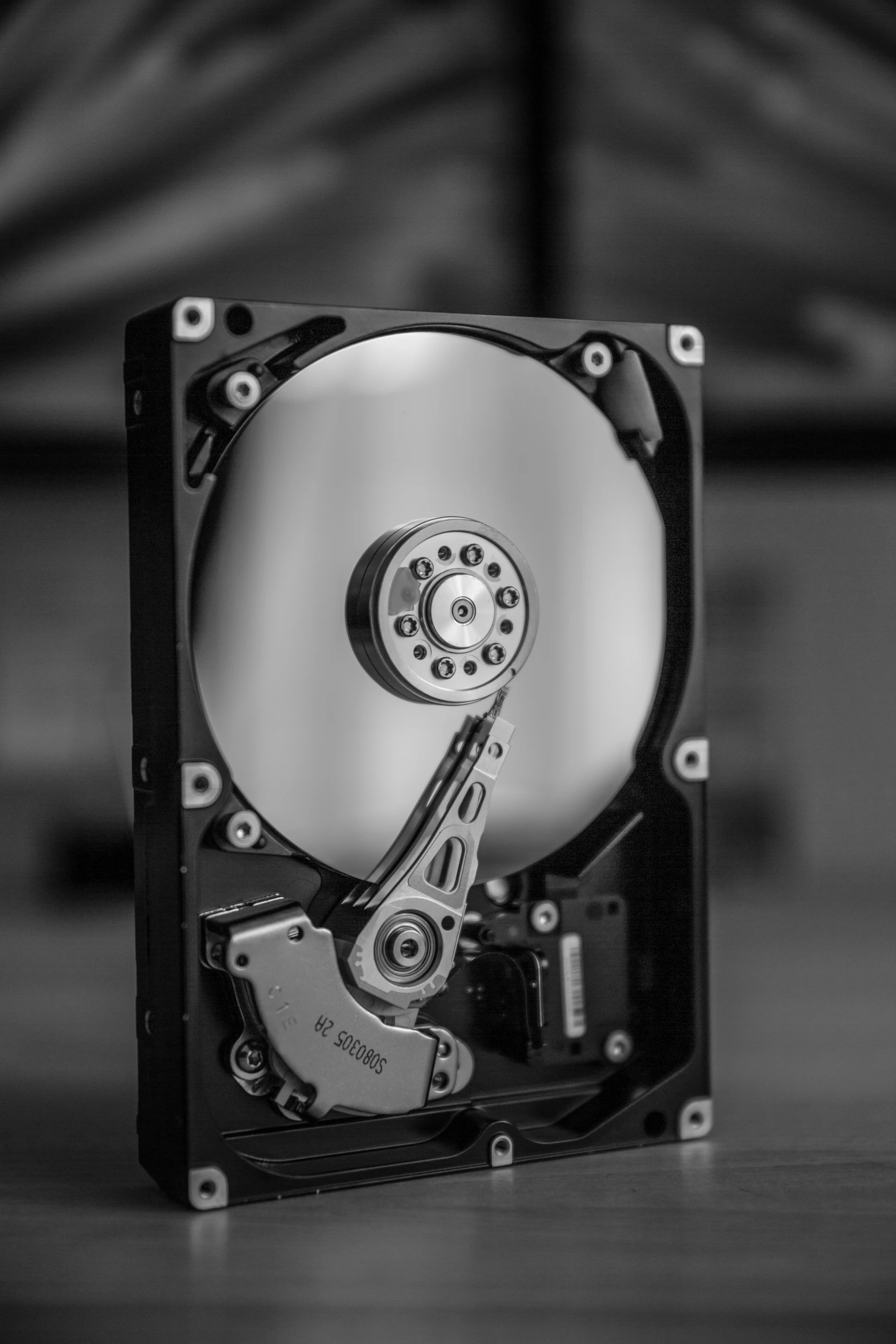
ไดรฟ์ภายนอกแบบ USB เป็นวิธีที่ประหยัดที่สุดในการเพิ่มพื้นที่เก็บข้อมูลของ Xbox แค่ต้องเข้าใจว่ามันทำอะไรได้และทำอะไรไม่ได้
ข้อกำหนดของ Microsoft
- ความจุอย่างน้อย 128 GB
- เสียบกับพอร์ต USB 3.0 หรือ 3.1
- ไม่มีไฟล์สำคัญอยู่ในไดรฟ์ เพราะคอนโซลจะฟอร์แมต
ไดรฟ์ที่ไม่ตรงตามเงื่อนไขเหล่านี้จะถูกใช้เป็นเพียงที่เก็บรูปภาพ เพลง และวิดีโอ
กฎทอง
เกมที่ปรับแต่งสำหรับ Xbox Series X|S ต้องติดตั้งใน SSD ภายในหรือการ์ดขยายพื้นที่เก็บข้อมูลจึงจะเล่นได้ ไดรฟ์ USB เก็บเกมไว้ได้ แต่เปิดเล่นไม่ได้
แต่ก็ยังมีประโยชน์จริง: การคัดลอกเกมกลับจากไดรฟ์ช่วยให้ไม่ต้องดาวน์โหลดใหม่หลายสิบกิกะไบต์ มีค่ามากหากแพ็กเกจอินเทอร์เน็ตของคุณมีจำกัด
การเชื่อมต่อครั้งแรก
เมื่อเชื่อมต่อครั้งแรก Xbox จะเสนอให้ฟอร์แมตไดรฟ์ การฟอร์แมตจะลบเนื้อหาทั้งหมด จากนั้นคุณตั้งชื่อ แล้วเลือก:
- คอนโซลหลักเครื่องเดียว: ไดรฟ์อัปเดตเกมของคุณได้โดยอัตโนมัติ
- หลายคอนโซล: ไม่มีการอัปเดตอัตโนมัติ แต่คุณอัปเดตเกมเองได้
หากคุณยกเลิกการฟอร์แมตไว้ ก็เริ่มใหม่ได้ภายหลังจากการตั้งค่าพื้นที่เก็บข้อมูลของระบบ
ย้ายหรือคัดลอกเกม
- เปิดคู่มือ แล้วไปที่ เกมและแอปของฉัน › ดูทั้งหมด › เกม
- ไฮไลต์เกม กดเมนู แล้วเลือก จัดการเกมและส่วนเสริม
- เลือกส่วนของเกมที่มุมขวาบน แล้วเลือก ย้ายหรือคัดลอก
- เลือกรายการ เลือกไดรฟ์ แล้วยืนยัน
ข้อจำกัดทางเทคนิค
คอนโซลรองรับไดรฟ์ USB ได้สูงสุดสามไดรฟ์พร้อมกัน ไดรฟ์ที่ใหญ่กว่า 16 TB จะถูกแบ่งเป็นหลายพาร์ติชัน พาร์ติชันละไม่เกิน 16 TB
หากต้องการเล่นเกมที่ปรับแต่งแล้วจากพื้นที่เก็บข้อมูลภายนอกโดยตรง ทางเดียวคือการ์ดขยายพื้นที่ เราแนะนำไว้ในคู่มือเฉพาะ
คู่มือนี้ช่วยคุณได้ไหม?
อ่านต่อ
Xbox: สแตนด์บายหรือปิดเครื่อง เลือกแบบไหนดี?
โหมดสแตนด์บายหรือปิดเครื่องแบบประหยัดพลังงาน: ข้อดี ค่าการใช้ไฟอย่างเป็นทางการของ Xbox แต่ละรุ่น และการตั้งค่าปิดเครื่องอัตโนมัติ
Quick Resume บน Xbox: เก็บได้กี่เกม และวิธีใช้
Xbox Series X|S เก็บสถานะเกม Series X|S ได้ 3 เกม (เกมเก่าได้มากกว่า) ปักหมุดได้ 2 เกม ปิดได้รายเกม แต่ควรเซฟในเกมก่อนสลับเสมอ
Xbox: 4K, 120 Hz, VRR และโหมดเกม
ความละเอียด อัตรารีเฟรช 120 Hz, VRR, โหมดความหน่วงต่ำอัตโนมัติ: อธิบายการตั้งค่าการแสดงผลของ Xbox Series X|S แบบเข้าใจง่าย
Xbox: Windows Sonic, Dolby Atmos และ DTS
โดยค่าเริ่มต้น หูฟังที่เสียบกับ Xbox จะเป็นเสียงสเตอริโอ วิธีเปิดเสียงรอบทิศทาง ควรเลือกตัวเลือกไหน และควรทำอย่างไรเมื่อมีปัญหา