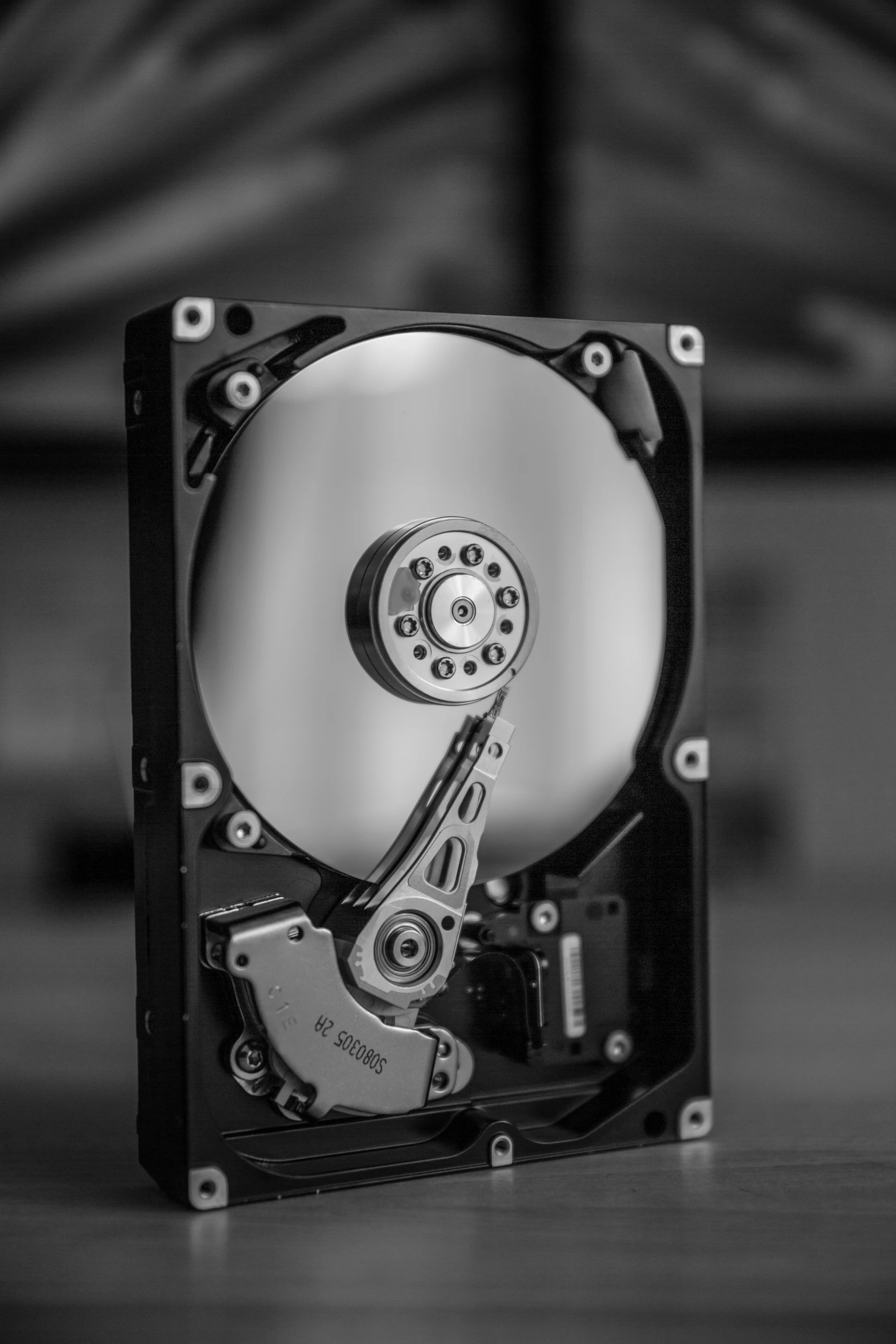
USB 외장 디스크는 Xbox의 저장 공간을 늘리는 가장 경제적인 방법입니다. 할 수 있는 것과 할 수 없는 것만 알아 두면 됩니다.
Microsoft의 요구 사항
- 최소 128GB 이상의 용량
- USB 3.0 또는 3.1 포트에 연결
- 중요한 파일은 넣어 두지 않기: 콘솔이 포맷합니다
이 조건을 충족하지 않는 디스크는 사진, 음악, 동영상용 저장 장치로만 취급됩니다.
황금률
Xbox Series X|S에 최적화된 게임은 플레이하려면 내장 SSD나 저장 공간 확장 카드에 설치해야 합니다. USB 디스크는 게임을 보관해 둘 수는 있지만 실행할 수는 없습니다.
그래도 실질적인 장점이 있습니다. 디스크에서 게임을 다시 복사하면 수십 기가바이트를 다시 다운로드하지 않아도 됩니다. 인터넷 요금제에 제한이 있다면 큰 도움이 됩니다.
처음 연결할 때
처음 연결하면 Xbox가 디스크를 포맷하라고 제안합니다. 포맷하면 디스크의 모든 내용이 지워집니다. 이어서 이름을 정한 다음 선택합니다.
- 주 사용 콘솔 한 대: 디스크가 게임을 자동으로 업데이트할 수 있습니다.
- 여러 대의 콘솔: 자동 업데이트는 되지 않지만 게임을 직접 업데이트할 수 있습니다.
포맷을 취소했다면 나중에 시스템 저장 공간 설정에서 다시 시작할 수 있습니다.
게임 이동 또는 복사하기
- 가이드를 열고 내 게임 및 앱 › 모두 보기 › 게임으로 이동하세요.
- 게임을 선택하고 메뉴를 누른 다음 게임 및 추가 기능 관리를 선택하세요.
- 오른쪽 위의 게임 영역을 선택한 다음 이동 또는 복사를 선택하세요.
- 항목을 선택하고 디스크를 고른 다음 확인하세요.
기술적 한계
콘솔은 USB 디스크를 한 번에 최대 3개까지 인식합니다. 16TB가 넘는 디스크는 각각 최대 16TB인 여러 파티션으로 나뉩니다.
최적화된 게임을 외장 저장 장치에서 바로 플레이하는 유일한 방법은 여전히 확장 카드입니다. 전용 가이드에서 소개합니다.
이 가이드가 도움이 되었나요?
함께 읽기
Xbox 대기 모드와 종료, 무엇을 고를까요?
대기 모드 또는 절전 종료: 장점, Xbox 모델별 공식 소비 전력, 자동 종료 설정까지 알려 드립니다.
Xbox 빠른 재개: 게임 몇 개까지 유지될까?
Series X|S는 Series X|S 게임 상태를 3개까지 저장합니다. 최대 2개까지 고정하는 법, 게임별로 끄는 법, 그래도 저장이 필요한 이유를 설명합니다.
Xbox 4K, 120Hz, VRR, 게임 모드
해상도, 120Hz 주사율, VRR, 자동 저지연 모드까지. Xbox Series X|S의 디스플레이 설정을 쉽게 설명합니다.
Xbox Windows Sonic, Dolby Atmos, DTS
기본적으로 Xbox에 연결한 헤드셋은 스테레오입니다. 공간 음향을 켜는 방법, 어떤 옵션을 고를지, 문제가 생겼을 때의 대처법입니다.