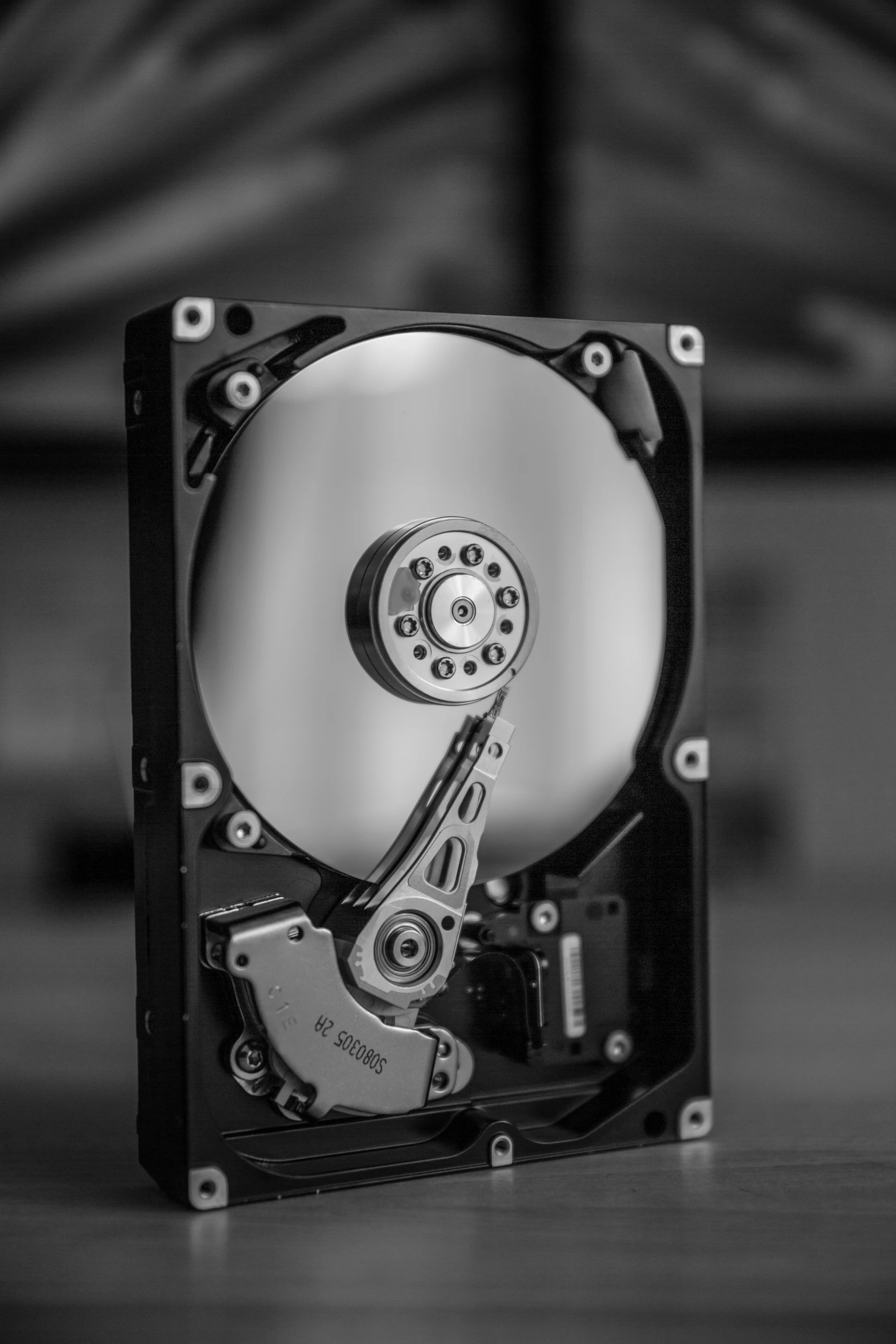
USB接続の外付けドライブは、Xboxのストレージを増やすいちばん経済的な方法です。何ができて、何ができないのかを理解しておけば大丈夫です。
Microsoftの動作条件
- 容量は128GB以上
- USB 3.0または3.1のポートに接続
- 大事なファイルを入れておかない(本体がフォーマットするため)
これらの条件を満たさないドライブは、写真、音楽、動画用の単なる記録媒体として扱われます。
鉄則
Xbox Series X|S向けに最適化されたゲームを遊ぶには、内蔵SSDかストレージ拡張カードにインストールする必要があります。USBドライブは保管はできても、起動はできません。
それでも、使う価値は十分にあります。ドライブからゲームをコピーし直せば、何十GBもの再ダウンロードをしなくて済みます。インターネットのプランに上限があるなら、とても助かります。
初めて接続するとき
初めて接続すると、Xboxがドライブのフォーマットを提案します。フォーマットすると中身はすべて消えます。続いて名前を決め、次のどちらかを選びます。
- メインの本体1台:ドライブ上のゲームを自動でアップデートできます。
- 複数の本体:自動アップデートはされませんが、手動でゲームをアップデートできます。
フォーマットをキャンセルした場合も、あとからシステムのストレージ設定でやり直せます。
ゲームを移動・コピーする
- ガイドを開き、マイ ゲーム&アプリ › すべて表示 › ゲームを選びます。
- ゲームを選択した状態でメニューボタンを押し、ゲームとアドオンの管理を選びます。
- 右上のゲームの欄を選び、移動またはコピーを選びます。
- 項目にチェックを入れ、ドライブを選んで確定します。
技術的な制限
1台の本体に同時に接続できるUSBドライブは3台までです。16TBを超えるドライブは、最大16TBの複数のパーティションに分けられます。
最適化されたゲームを外部ストレージから直接遊ぶ方法は、拡張カードしかありません。専用ガイドでご紹介しています。
このガイドは役に立ちましたか?
あわせて読みたい
Xbox:スリープとシャットダウン、どちらを選ぶ?
スリープモードか、省エネのシャットダウンか。それぞれの利点、Xbox各機種の公式の消費電力、自動電源オフの設定をご紹介します。
Xboxクイックレジューム:何本まで保持できる?
Series X|Sで保持できるのはSeries X|Sのゲーム3本まで。ピン留め(最大2本)、ゲームごとの無効化、それでもセーブが必要な理由を解説します。
Xbox:4K、120Hz、VRR、ゲームモード
解像度、120Hz、VRR、自動低遅延モード。Xbox Series X|Sの表示設定をわかりやすく解説します。
Xbox:Windows Sonic、Dolby Atmos、DTS
Xboxにつないだヘッドホンは、初期設定ではステレオです。空間オーディオの有効化、どれを選ぶべきか、困ったときの対処法をご紹介します。