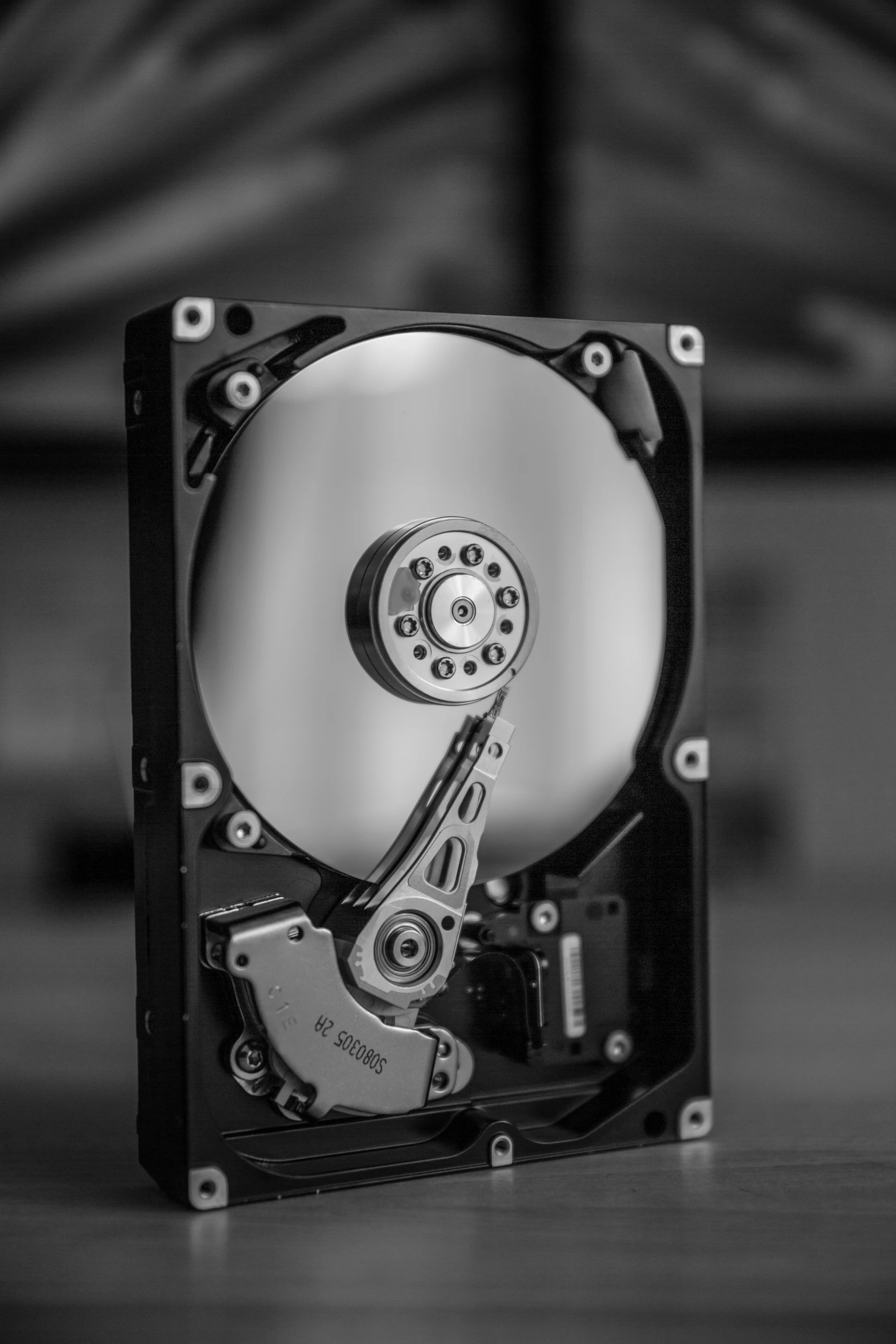
USB 外置硬盘是扩充 Xbox 存储空间最经济的方式。只需要弄清楚它能做什么、不能做什么。
Microsoft 的要求
- 容量至少为 128 GB
- 连接到 USB 3.0 或 3.1 接口
- 硬盘上不要存放重要文件:主机会将其格式化
不满足这些条件的硬盘,只会被当作存放照片、音乐和视频的普通存储设备。
黄金法则
针对 Xbox Series X|S 优化的游戏,必须安装在内置 SSD 或存储扩展卡上才能游玩。USB 硬盘可以替它们“保管”,但无法运行它们。
它的价值依然很实在:从硬盘复制游戏,可以免去重新下载几十 GB 的麻烦。如果您的宽带套餐有流量限制,这一点尤为宝贵。
首次连接
首次连接时,Xbox 会提示格式化硬盘。格式化会清除硬盘上的全部内容。然后您需要选择一个名称,再选择:
- 一台主要主机:硬盘可以自动更新您的游戏;
- 多台主机:不会自动更新,但您可以手动更新游戏。
如果您取消了格式化,之后可以在系统的存储设置中重新进行。
移动或复制游戏
- 打开指南,然后进入我的游戏和应用 › 查看全部 › 游戏。
- 高亮选中一款游戏,按下菜单按钮,然后选择管理游戏和加载项。
- 选择右上角的游戏区域,然后选择移动或复制。
- 勾选项目,选择硬盘,确认。
技术限制
一台主机最多可同时连接三个 USB 硬盘。超过 16 TB 的硬盘会被划分为多个分区,每个分区最大 16 TB。
💡 硬盘还可以存放您的截图和视频片段:“设为屏幕截图位置”选项就在硬盘设置中。
如果想直接从外部存储运行优化游戏,唯一的方案仍是扩展卡。我们会在专题指南中介绍它。
这篇攻略对你有帮助吗?
延伸阅读
Xbox:睡眠还是关机,怎么选?
睡眠模式或节能关机:各自的优点、每款 Xbox 的官方功耗数据,以及自动关机设置。
Xbox 快速恢复:能存几款游戏、怎么用
Xbox Series X|S 可保留 3 款 Series X|S 游戏的状态(旧游戏可更多),最多固定 2 款,可按游戏关闭。切换前仍建议先在游戏内存档。
Xbox:4K、120 Hz、VRR 和游戏模式
分辨率、120 Hz 刷新率、VRR、自动低延迟模式:用简单的话讲清 Xbox Series X|S 的显示设置。
Xbox:Windows Sonic、Dolby Atmos 和 DTS
默认情况下,连接到 Xbox 的耳机使用立体声。如何开启空间音效、选择哪个选项,以及出现问题时该怎么办。