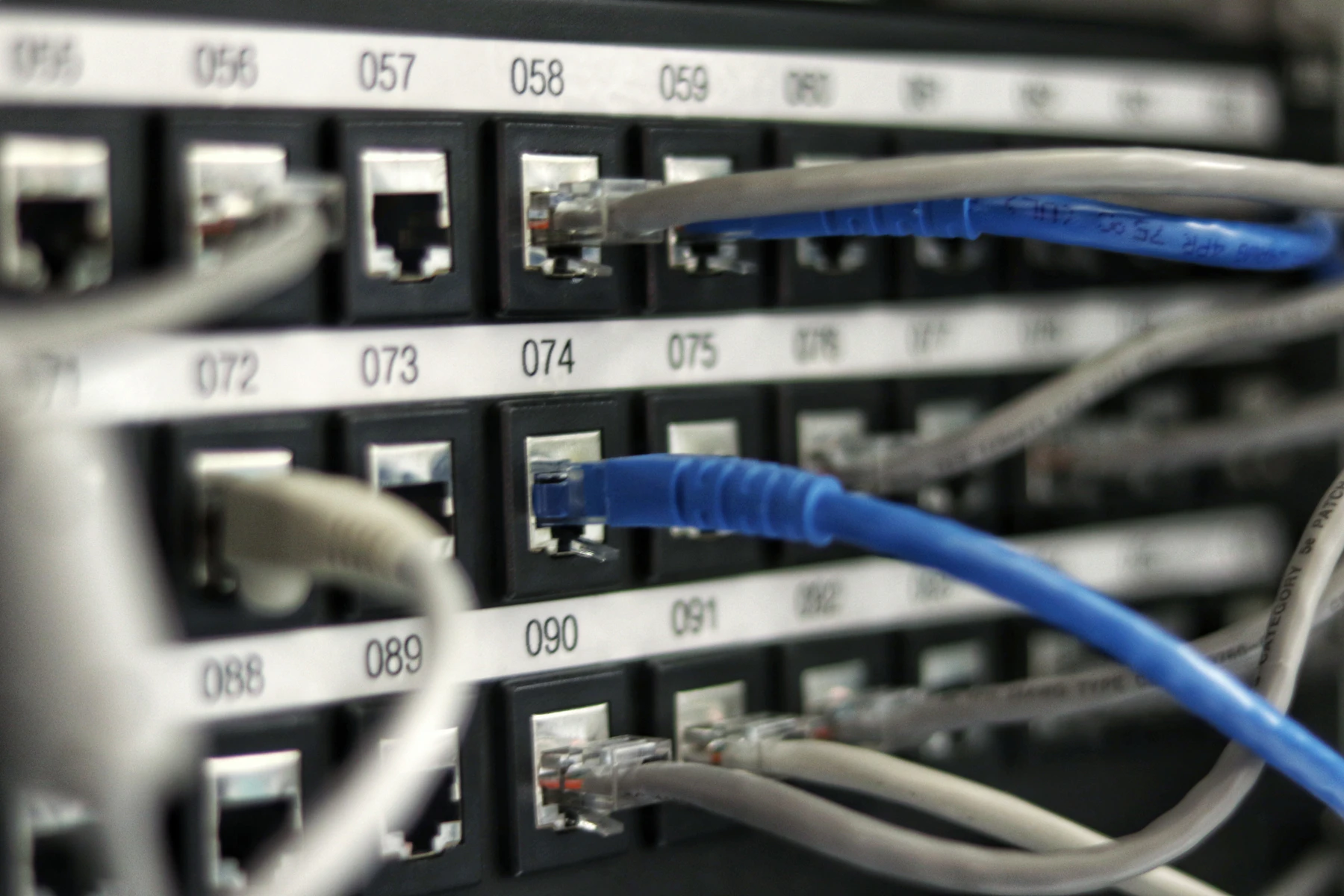
速くダウンロードし、途切れずにオンラインで遊ぶには、ルーターと同じくらい接続方法が大切です。Sonyの答えははっきりしています。可能なら、ケーブルを優先しましょう。
ケーブルのほうがいい理由
Wi-Fiは、壁、距離、他の機器の影響を受けます。LANケーブルなら、より安定した接続が得られます。PlayStationのヘルプページでも、トラブル解決のアドバイスの多くで有線接続を勧めています。
ケーブルで設定する
- LANケーブルでPS5とルーターをつなぎます。
- 設定 › ネットワーク › 設定 › インターネット接続を設定するを開きます。
- 有線LANを設定するを選び、接続するを選びます。
Wi-Fiで設定する
同じメニューでネットワークを選び、接続するを選んでパスワードを入力します。うまくいかない場合は、ネットワーク名、パスワード、セキュリティの種類を確認しましょう。
本体がルーターの近くにあるなら、Wi-Fiでも十分です。ただし、壁がいくつもあったり、階が違ったりすると、不便になってきます。
接続をテストする
設定 › ネットワーク › 接続状況を開き、インターネット接続を診断するを選びます。テストでは、回線速度なども表示されます。
Wi-Fiの電波が弱いときは
- 本体をルーターに近づける
- 間で電波をさえぎっているものを取り除く
- ルーターの電源を切り、5分以上待ってから入れ直す
- 他の機器のダウンロードを一時停止する
- ルーターが最新の状態か確認する
特別なケース:PS5 Pro
PS5 Pro(CFI-7000)でWi-Fiに問題がある場合、Sonyはマルチリンクオペレーションのオンとオフ、両方で接続をテストするよう勧めています。
本体を疑う前に
まずは、どのブラウザーからでも見られるPlayStation Networkのステータスページを確認しましょう。大作の発売日の夜には、サーバーの障害やメンテナンスが起きることもあります。その場合、自宅で何を設定しても変わりません。
このガイドは役に立ちましたか?
あわせて読みたい
PS5:ポート、NAT、DNSをすっきり理解
Sonyが示すネットワークポート、固定IPアドレス、DNS、NATタイプ3。いつ設定をいじるべきか、どの順番で試すべきかをご紹介します。
Xbox Series:空き容量を増やす
使用容量を確認する、ゲームや拡張コンテンツをアンインストールする、消すものを本体に提案してもらう。Xbox Series X|Sの整理術です。
Xbox:外付けドライブを上手に使う
最低容量、USB 3.0、フォーマット、「1台か複数台か」の選択、ゲームの移動。Xbox Series X|Sでの外付けドライブの使い方です。
Xbox:スリープとシャットダウン、どちらを選ぶ?
スリープモードか、省エネのシャットダウンか。それぞれの利点、Xbox各機種の公式の消費電力、自動電源オフの設定をご紹介します。