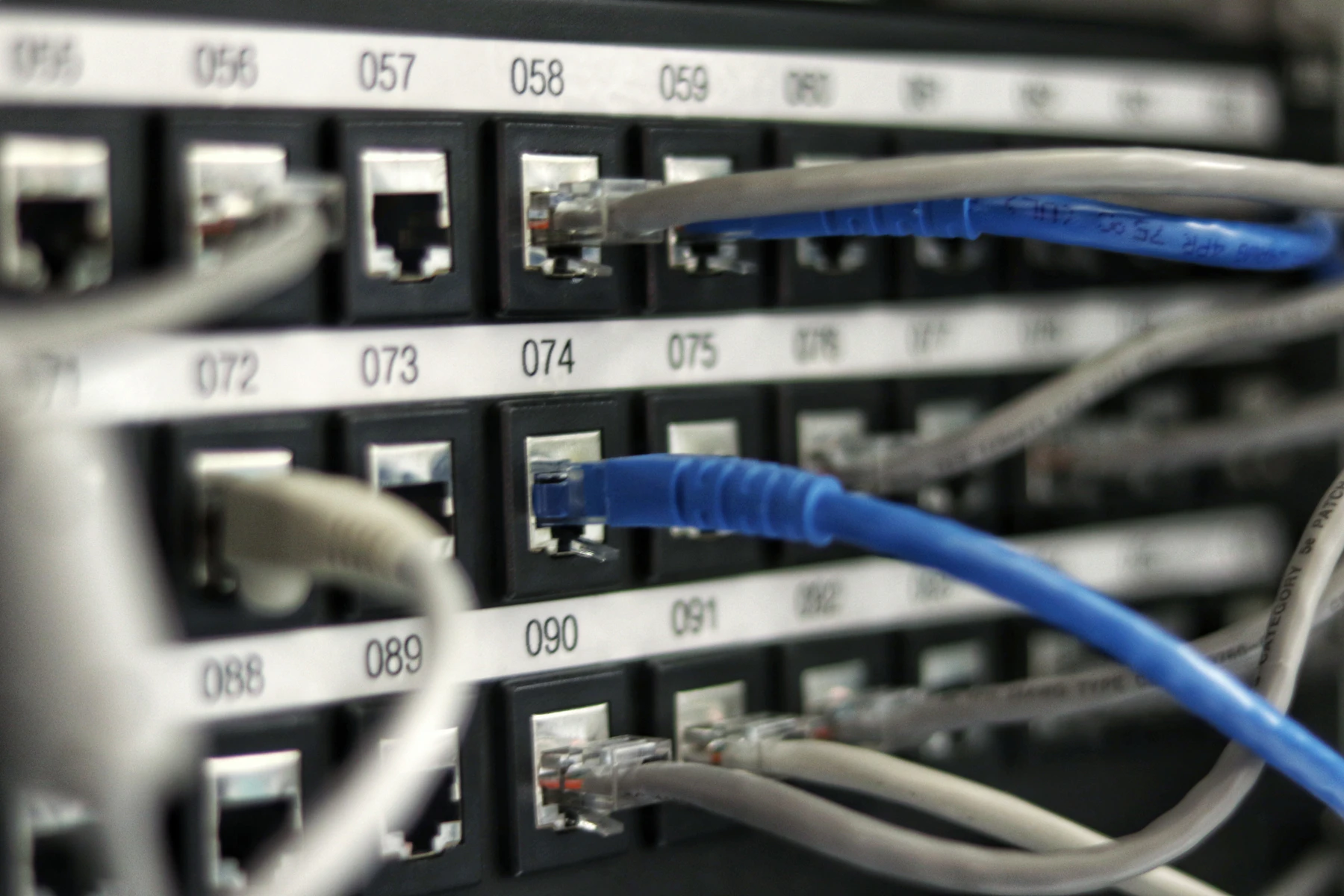
빠르게 다운로드하고 끊김 없이 온라인 플레이를 하려면 공유기만큼 연결 방식도 중요합니다. Sony의 입장은 분명합니다. 가능하면 케이블을 우선하세요.
케이블이 더 나은 이유
Wi-Fi는 벽, 거리, 다른 기기의 영향을 받습니다. 이더넷 케이블은 더 안정적인 연결을 제공합니다. PlayStation 도움말 페이지는 대부분의 문제 해결 조언에서 유선 연결을 권장합니다.
케이블 설정하기
- 이더넷 케이블로 PS5를 공유기에 연결하세요.
- 설정 › 네트워크 › 설정 › 인터넷 연결 설정으로 이동하세요.
- 유선 LAN 연결 설정을 선택한 다음 연결을 선택하세요.
Wi-Fi 설정하기
같은 메뉴에서 네트워크를 선택하고 연결을 누른 다음 비밀번호를 입력하세요. 실패하면 네트워크 이름, 비밀번호, 보안 유형을 확인하세요.
콘솔이 공유기 가까이에 있다면 Wi-Fi도 괜찮은 선택입니다. 벽이 여러 개이거나 층이 다르면 불편해집니다.
연결 테스트하기
설정 › 네트워크 › 연결 상태로 이동한 다음 인터넷 연결 테스트를 선택하세요. 테스트 결과에는 속도 등이 표시됩니다.
Wi-Fi가 약하다면
- 콘솔을 공유기 가까이로 옮깁니다
- 둘 사이에서 신호를 막는 것을 치웁니다
- 공유기를 끄고 최소 5분을 기다린 다음 다시 켭니다
- 다른 기기의 다운로드를 일시 중지합니다
- 공유기가 최신 상태인지 확인합니다
특별한 경우: PS5 Pro
PS5 Pro(CFI-7000)에서 Wi-Fi 문제가 생기면 Sony는 멀티 링크 작동 옵션을 켠 상태와 끈 상태로 각각 연결을 테스트해 보라고 안내합니다.
콘솔을 탓하기 전에
먼저 PlayStation 네트워크 상태 페이지를 확인하세요. 어떤 브라우저에서든 접속할 수 있습니다. 대작이 출시되는 저녁에는 서버 장애나 점검이 있을 수 있습니다. 그런 경우에는 집에서 어떤 설정을 해도 달라지는 것이 없습니다.
이 가이드가 도움이 되었나요?
함께 읽기
PS5 포트, NAT, DNS 쉽게 다루기
Sony가 안내하는 네트워크 포트, 고정 IP 주소, DNS, NAT 타입 3까지. 언제 손을 대야 하는지와 시도하는 순서입니다.
Xbox Series 용량 확보하기
사용 중인 공간 확인, 게임이나 확장 콘텐츠 제거, 콘솔의 삭제 추천까지. Xbox Series X|S 정리 방법입니다.
Xbox 외장 디스크 제대로 쓰기
최소 용량, USB 3.0, 포맷, 「한 대 또는 여러 대의 콘솔」 선택, 게임 이동까지. Xbox Series X|S의 외장 디스크입니다.
Xbox 대기 모드와 종료, 무엇을 고를까요?
대기 모드 또는 절전 종료: 장점, Xbox 모델별 공식 소비 전력, 자동 종료 설정까지 알려 드립니다.