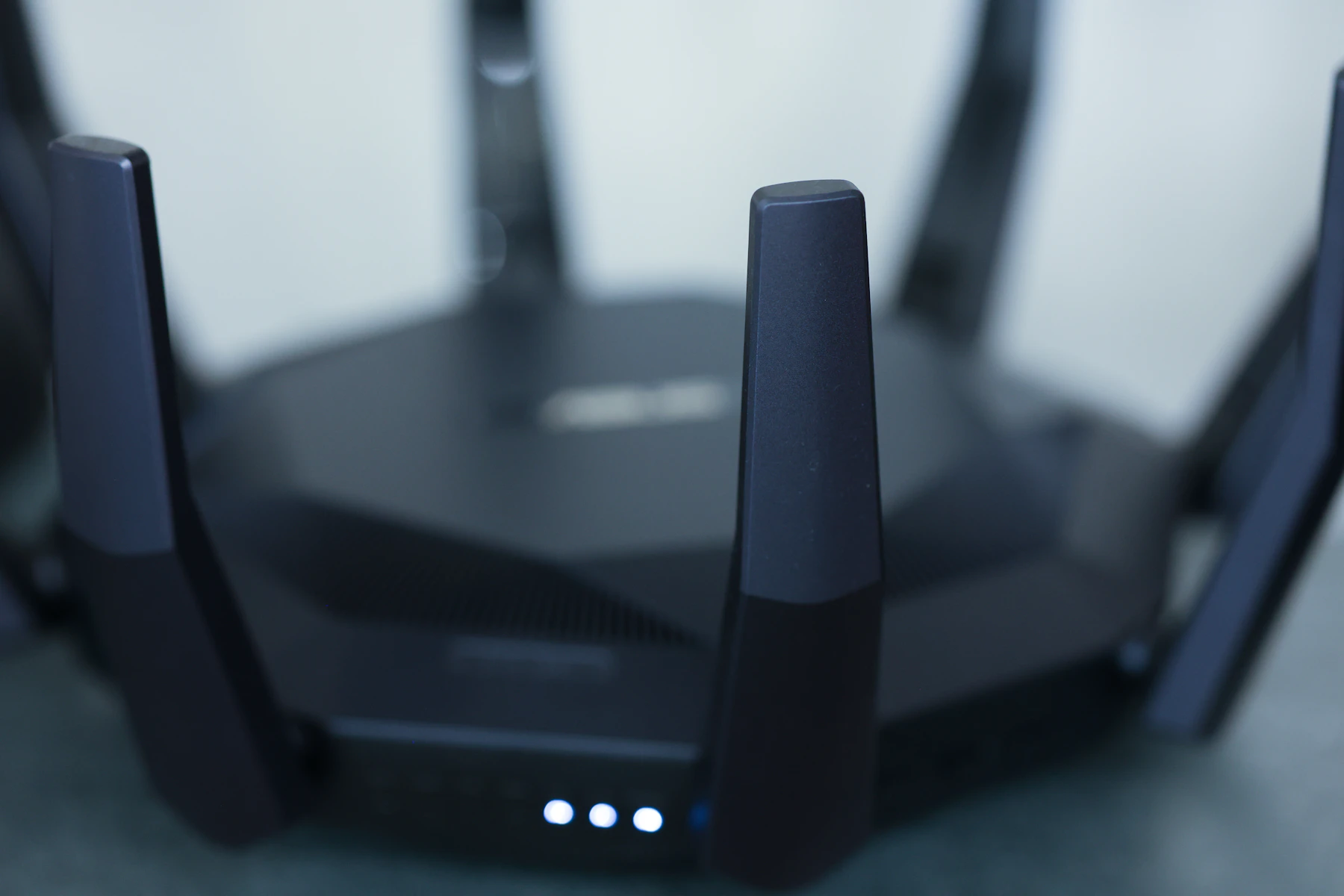
ボイスチャットが聞こえない、オンラインで遊べない、リモートプレイが失敗する。原因は自宅のネットワークにあることもあります。ルーターの詳細設定に手を出す前に、Sonyが勧める順番に沿って試しましょう。
まずは簡単なことから
- PlayStation Networkのステータスページを確認します。障害なら、あなたにはどうにもできません。
- PS5を再起動し、可能ならLANケーブル接続に切り替えます。
- ルーターの電源を切り、5分以上待ってから入れ直します。
- 必要ならプロバイダーの助けを借りて、ルーターのソフトウェアをアップデートします。
PS5が使うポート
Sonyはエラーに関するページのひとつで、可能なら開放すべきポートを挙げています。
- TCP:80、443、3478、3479、3480
- UDP:3478、3479、49152~65535
ポートの開放は、本体ではなくルーターの管理画面で行います。メニューはルーターごとに異なります。見つからない場合は、プロバイダーに相談しましょう。
固定IPアドレス
ポート転送が常に正しい機器に向くように、Sonyは本体のネットワーク設定で静的IPアドレスを手動で設定することを提案しています。
DNS
トラブル解決の手段のひとつとして、Sonyは無料の公開DNSを使ってDNS設定を一時的に変更することも提案しています。以前にDNSを手動で入力していた場合は、プライマリーとセカンダリーのアドレスが正しいか確認しましょう。
NATタイプ3
NATタイプは、本体が他の機器とどれだけスムーズに通信できるかを表します。Sonyによると、NATタイプ3だとリモートプレイができないことがあります。確認や変更については、ヘルプページはプロバイダーへの問い合わせを案内しています。
- PlayStation Networkのステータスを確認した
- 本体とルーターを再起動した
- LANケーブルを試した
- Sonyが挙げるポートを開放した
- 別のDNSを一時的に試した
それでも問題が続く場合は、回線が一時的に混雑しているのかもしれません。その場合、Sonyは時間をおいて再試行するよう勧めています。大作の発売日の夜は、どんな設定よりも、待つことがいちばんの解決策になることもあります。
このガイドは役に立ちましたか?
あわせて読みたい
Xbox Series:空き容量を増やす
使用容量を確認する、ゲームや拡張コンテンツをアンインストールする、消すものを本体に提案してもらう。Xbox Series X|Sの整理術です。
Xbox:外付けドライブを上手に使う
最低容量、USB 3.0、フォーマット、「1台か複数台か」の選択、ゲームの移動。Xbox Series X|Sでの外付けドライブの使い方です。
Xbox:スリープとシャットダウン、どちらを選ぶ?
スリープモードか、省エネのシャットダウンか。それぞれの利点、Xbox各機種の公式の消費電力、自動電源オフの設定をご紹介します。
Xboxクイックレジューム:何本まで保持できる?
Series X|Sで保持できるのはSeries X|Sのゲーム3本まで。ピン留め(最大2本)、ゲームごとの無効化、それでもセーブが必要な理由を解説します。