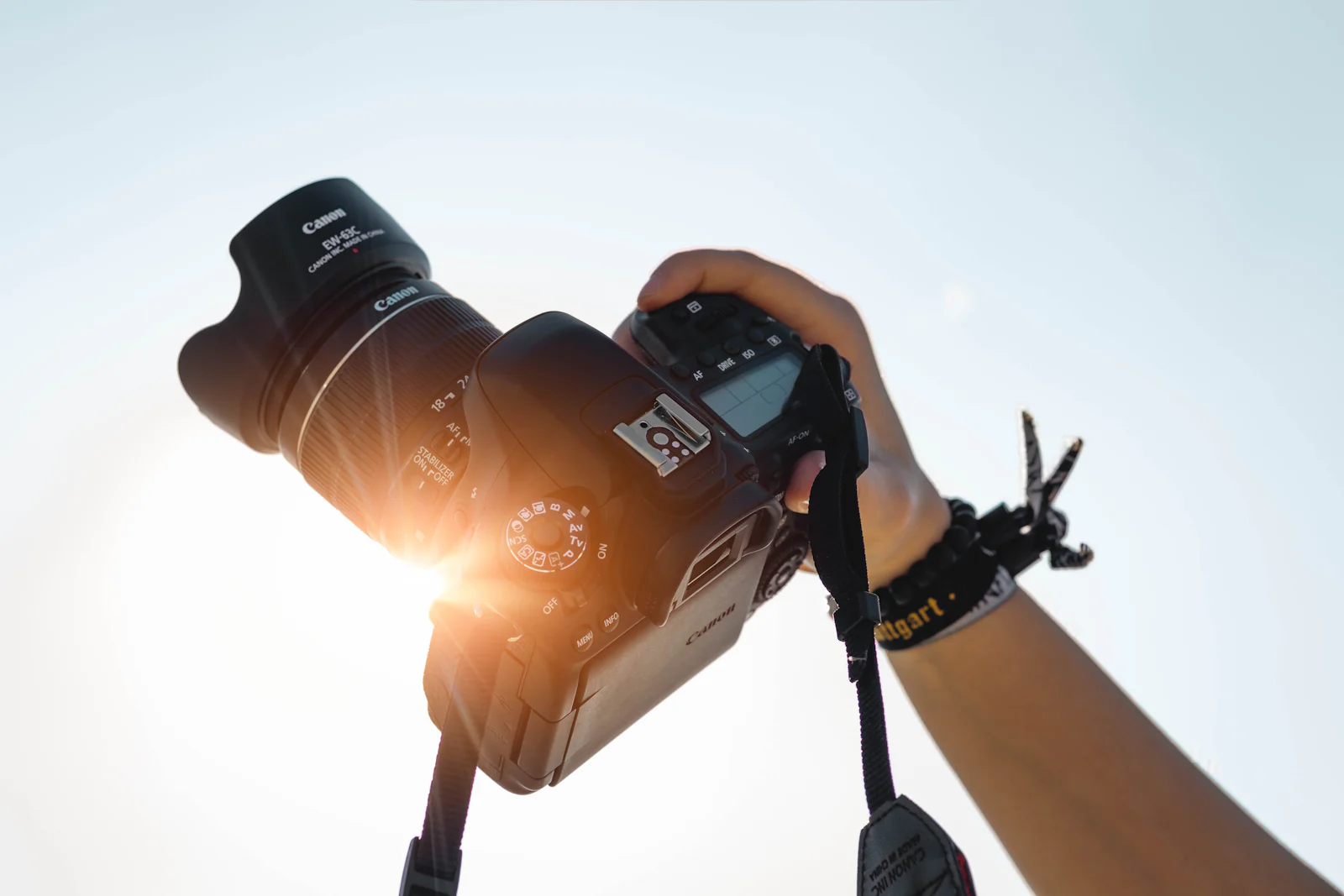
GTA 6에는 Leonida를 촬영하는 두 가지 방법이 있습니다. 일시정지 메뉴에서 여는 본격적인 포토 모드와 휴대전화 카메라입니다. TechRadar는 플레이어들이 이미 이를 '사진 감독 시뮬레이터'에 비교하고 있다고 전합니다. TechRadar와 Game Rant에 따라 사용법을 알려 드립니다.
포토 모드 열기
게임을 일시정지하세요(PS5는 Options, Xbox는 Menu). Game Rant는 프롤로그에서 Lucia를 조작하게 되면 일시정지 메뉴에서 포토 모드를 고를 수 있다고 알립니다. TechRadar는 버튼을 알려 줍니다. 일시정지 화면에서 PS5는 □, Xbox는 X입니다. 내 환경에서 반응이 없다면 화면의 안내를 찾아보세요.
설정할 수 있는 것
| 항목 | 설정(Game Rant 기준) |
|---|---|
| 카메라 | 속도, 격자, 기울기, 화면 비율(여덟 가지), 시야각, 피사계 심도, 조리개, 초점 거리 |
| 캐릭터 | Jason 또는 Lucia 표시 또는 숨김 |
| 효과 | 노출, 대비, 하이라이트, 그림자, 채도, 선명도, 그레인, 색온도, 색조, 감마, 렌즈 플레어, 블룸, 색수차 |
| 조명 | 최대 다섯 개의 광원 |
| 레이어 | 게임 효과, 필터 17개, 비네팅, 색 분리 |
TechRadar는 화면 비율, 피사계 심도, 노출, 그레인, 필터 17개, 비네팅을 확인해 줍니다. 조명에 대해서는 각 광원을 장면 속에서 움직일 수 있고 크기, 강도, 빔 각도를 설정할 수 있다고 밝힙니다.
한계
포토 모드에서는 Jason과 Lucia의 포즈나 표정을 바꿀 수 없다고 TechRadar가 IGN을 인용해 전합니다. 플레이어들은 업데이트로 추가되기를 바라고 있습니다.
휴대전화 카메라와 셀카
휴대전화는 방향키 위로 엽니다. Game Rant에 따르면 카메라 앱은 첫 줄의 세 번째 아이콘입니다. 후면 렌즈에는 격자, 줌, 필터가 있습니다. 전면 카메라로는 셀카를 찍으며, 포즈와 표정을 고를 수 있고 파트너와 함께 포즈를 취할 수도 있습니다. 표정이 살아 있는 인물 사진을 찍으려면 이쪽으로 가야 합니다.
가이드의 조언
- 피사체를 분리하세요: TechRadar는 시선을 화면 중앙으로 끌기 위해 비네팅을 권합니다. 피사계 심도는 배경을 흐리게 합니다.
- 빛을 다듬으세요: 얼굴이나 차에 보조광을 주면 모든 것이 달라집니다. 특히 밤에 그렇습니다.
- 현실처럼 구도를 잡으세요: TechRadar는 게임이 현실적인 물리를 시뮬레이션하므로 기본적인 구도 규칙이 통한다고 상기시킵니다. 격자가 수평선을 맞추는 데 도움이 됩니다.
- 인터페이스를 없애세요: 레이어에서 게임 효과(낮은 체력 표시 등)를 끄세요.
알아 두면 좋은 점
WAiNK 앱으로 장소를 촬영하면 컴플리션과 트로피에 반영됩니다. 모든 수집품을 보세요. 이미지를 가져오려면 콘솔의 캡처 기능을 이용하세요. PS5 캡처와 Xbox 캡처 가이드가 방법을 설명합니다.
이 가이드가 도움이 되었나요?
함께 읽기
버그와 튕김: 알려진 해결 방법
PS5와 Xbox의 튕김, 오류 CE-108255-1, 미션 Pipework, 사라진 진행도, 너무 어두운 화면: GTA 6 출시 이후 보고된 문제와 공식 해결 방법입니다.
GTA 6에서 난이도 조절, 가능할까?
GTA 6에는 쉬움이나 어려움 모드가 없습니다. 조준, 접근성 전투, 탈것 피해 등 실제로 난이도를 바꾸는 옵션을 소개합니다.
경찰을 따돌리는 법: 공략 가이드가 알려 주는 것
별 1개 해제, 옷 갈아입기, 추적 장치가 달린 차 피하기. Kotaku와 PC Gamer의 내용을 교차 확인해 Leonida에서 경찰을 따돌리는 기본 요령과 그 한계를 정리했습니다.
게임 속 휴대폰: 모든 기능 총정리
RydeMe, BuckMe, Scooter Bros, Waink, 알림: GTA 6 휴대폰의 각 앱 사용법을 컨트롤러 단축키와 비용까지 함께 알려 드립니다.