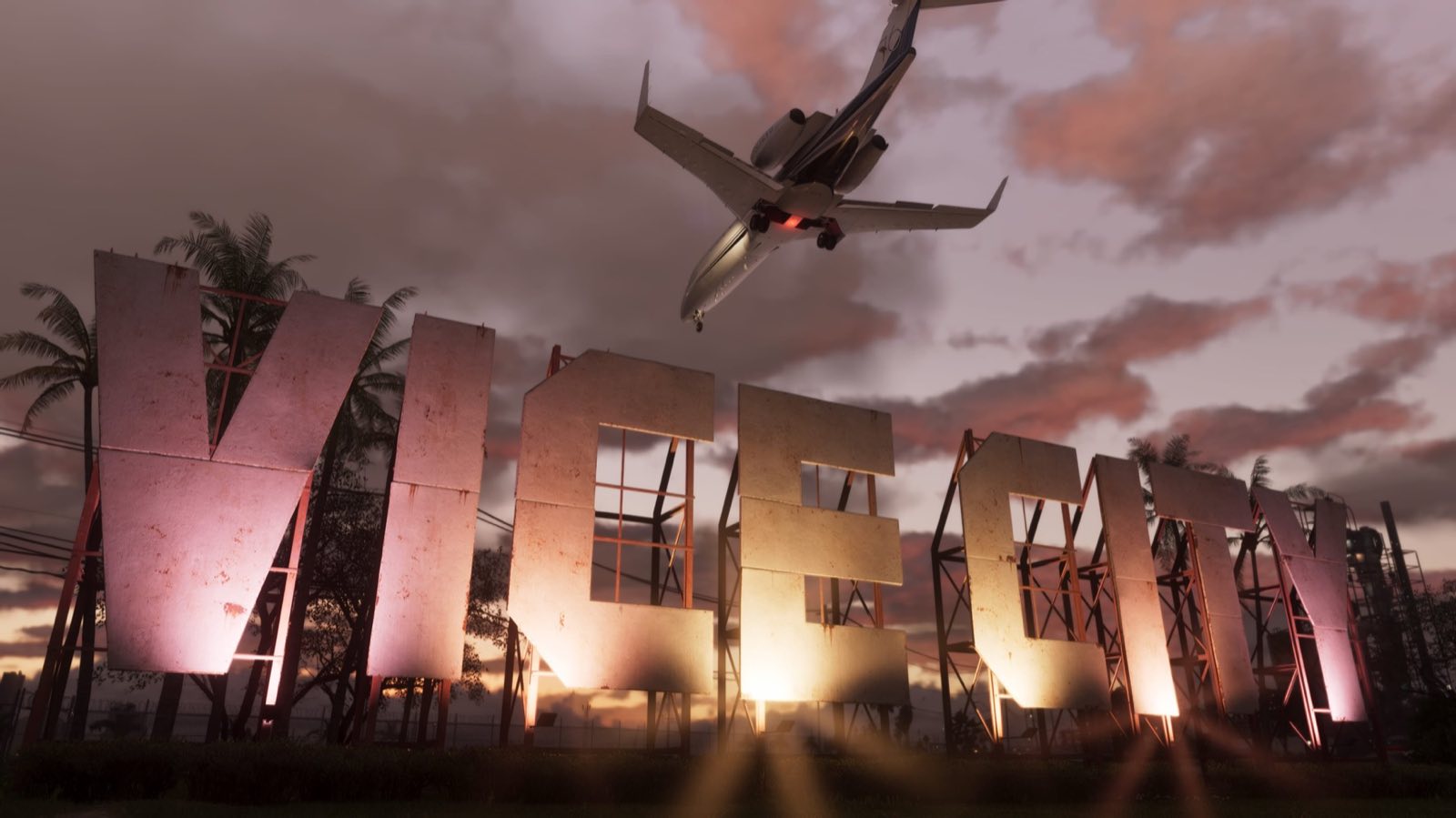
ポイント
GTA 6 はすべてのゲーム機で毎秒 30 フレームで動作し、画質モードもパフォーマンスモードもありません。重要な設定は、モーションブラー(初期値は 10 段階中 3)と、順番どおりに行う HDR 調整で、テレビ側は HGiG モードにします。Xbox では、本体を 120 Hz にして VRR をオンにしましょう。
GTA 6を起動して、グラフィックメニューを探していませんか? すぐに見終わります。Rockstarは断固とした選択をしており、役に立つ設定の多くは別の場所にあります。HDRキャリブレーション、テレビ、エイムのオプションです。このガイドは、Digital Foundryの技術分析、SonyとRockstarの発表、専門メディアの最初のガイドをもとにしています。意見が分かれるときは、両方の選択肢をお伝えします。設定名は、正確な日本語名の信頼できる情報源がないため、英語で括弧内に示しています。
お使いのコンソールで選べること(選べないこと)
40fpsや60fpsのモードは一切ありません。PS5 Proでもです。Rockstarもそれを認めています。Push Squareが取材したスタジオの技術チームのMarc Chambersによると、PS5 ProのCPUでは、ゲームのシミュレーションを、それ以上速く動かすには力不足です。Digital Foundryが各機種で測定した結果は次のとおりです。
- PS5 Pro:1440pで描画し、PSSR(Proのアップスケーリング)で4Kに近い画像にします。レイトレーシングの影があるのは、このバージョンだけで、RockstarとSonyが確認しています。30fpsはほぼ常に維持されます。Digital Foundryによると、最良のバージョンです。これらの向上は自動的に適用され、オンにするオプションはありません。
- PS5とXbox Series X:1440pで描画し、画像はやや柔らかくなります。負荷の高いシーンでは30fpsがやや揺らぎ、カーチェイスや爆発のときに低下します。Digital Foundryは、22〜23fps程度への一時的な落ち込みを確認しています。
- Xbox Series S:720pで描画し、FSR 4で約1080pに引き上げます。最も不安定なバージョンで、25〜30fpsであることが多く、大規模な破壊では20fps近くまで落ちます。Digital Foundryは「最もおすすめしにくい」と評価しています。
この機種選びについてさらに知りたい方は、GTA 6:PS5 Proは買うべき?とXbox Series SでGTA 6を遊ぶをお読みください。
映像
- モーションブラー(Motion Blur Strength)、Displayタブ:デフォルトは10段階の3です。Digital Foundryによると、値が高いほど映像はなめらかに見え、低いほどシャープになります。プレイヤーの意見は分かれているので、お使いの画面に合わせて選びましょう。
- シャープさを求める場合:0に近づけます。TechRadarが引用したプレイヤーは、こうすると遠景がずっとくっきり見えると感じています。
- OLEDテレビで遊んでいる、またはパンがカクカクして見える場合:3より上げます。応答の速いこうした画面は、30fpsのカクつきを強調し、少しぼかすと目立たなくなります。TechRadarは、4〜6がバランスがいいとよく言われると伝えています。
- HDR(Calibrate HDR)、Displayタブ:大事なのはこの設定です。TechTimesが伝えたディスプレイの専門家Vincent Teohのテストによると、GTA 6はコンソールのHDRキャリブレーションを反映しません。そのため、先にPS5やXboxのツールを使う必要はありません。テレビを設定し(ゲームモードとHGiG、後述)、そのままゲームのメニューに進みましょう。
- 最大輝度(Max Brightness)、HDRキャリブレーションの最初の画面:Rockstarのロゴがぎりぎり見えるところまで、上げ下げします。ロゴがまったく表示されない場合は、問題はテレビにあります。テレビがバックグラウンドで画像を再処理しているのです。ディスプレイの専門家Vincent Teohが指摘しています。テレビでHGiGモードをオンにして(後述)、やり直してください。HGiGのない一部のSamsungのテレビでは、ローカルディミングを「低」にして、コントラストエンハンサーをオフにするだけで十分だったとDorkが伝えています。
- ほかのプレイヤーのHDRの値をコピーしないでください:GTA 6のHDRは1,000ニトに制限されておらず、Digital Foundryによると1,500ニトを超えます。そのため、適切な設定は、お使いの画面の明るさによって大きく変わります。
- 被写界深度とビネット:これらは設定できません。Digital Foundryによると、Rockstarは、ビネットが意図より強く出る不具合を認めています。
カメラと操作
- 操作タイプ(Control Scheme):デフォルトでは、ダッシュはL3、ジャンプはクロス(XboxではA)です。GTA 5で慣れた感覚がある方は、Classicを選ぶと、以前の配置に戻せます(Push Square、GamesRadar+)。
- エイムモード(Targeting)、GameplayのCombat:ロックオン(Lock-On)、部分(Partial)、フリーエイム(Free Aim)の3つから選べます。Game RantとKeenGamerには、二つのプロファイルがよく登場します。
- 気楽に遊びたい場合:Lock-Onで、射撃アシスト(Shooting Assist)と車上アシスト(Drive-By Assist)をオンにします。
- リアルさを求める場合:Free Aimで、エイムアシストの強さ(Aim Assist Strength)を0にして、Shooting Assistをオフにします。ご注意ください。フリーエイムでも、Shooting Assistをオフにしない限り、近くの標的への吸着が続きます。
- スティックの感度:軸の反転と同じく、調整できます(Sony)。今のところ、定説になっている値はないので、デフォルトの設定から始めて、少しずつ調整しましょう。
- 振動とアダプティブトリガー(PS5):DualSenseは、行動や環境に応じて振動し、トリガーは状況に応じて抵抗します。Sonyによると、これらの効果はアクセシビリティのオプションで調整でき、振動やアダプティブトリガーがなくても、ゲームは問題なく遊べます。没入感が好きな方は、そのままにしましょう。長時間のプレイで指が疲れる場合は、弱めてください。コンソール側の設定は、DualSense:振動、トリガー、ライトバーをご覧ください。
サウンド
- 3Dオーディオ(PS5):Sonyによると、ゲームのすべての音がTempest 3Dオーディオを使い、それぞれの音の位置を正確に伝えます。これを楽しむには、PS5のサウンド設定で3Dオーディオをオンにしてください。
- モノラル出力:Sonyによると、ゲームは同じ音をすべてのスピーカーに送れます。片方の耳のほうがよく聞こえる方に便利です。
- 効果音の可視化:Sonyによると、重要な音の情報は、画面やコントローラーの振動でも伝えられます。
アクセシビリティとインターフェース
- ミニマップ:常に表示、ダイナミック、非表示の3つから選べます。PCGamesNはダイナミック(Dynamic)をすすめています。マップは必要なときに表示され、カットシーン中は消えます。十字キーの下を押すと、いつでも呼び出せます。よく迷う方は、常に表示にしておきましょう。
- 字幕:Sonyは、高度な字幕と、音も説明する説明字幕を発表しており、読みやすく、大きなサイズで表示できるとしています。Can I Play That?によると、サイズは調整でき、背景と話している人の名前を追加できます。Leonidaの明るい空で文字が埋もれてしまう場合は、背景をオンにしましょう。
- 視覚的な快適さ:一部のプレイヤーが不快に感じるカメラの動きや効果なしで遊べます(Sony)。Can I Play That?は、頭の揺れを含むいくつかのカメラの動きの設定と、画面効果の強さを挙げています。車で酔う方は、試してみてください。
- ハイコントラスト:このモードは、キャラクター、敵、使えるオブジェクトを際立たせます(Sony、Push Square、Can I Play That?)。
- アクセシブルコンバット(Accessible Combat)と車両ダメージ軽減(Reduced Vehicle Damage)、Gameplayタブの下部:難易度の選択がないため、これがゲームの本当の「イージーモード」です。前者は、敵の体力と、敵から受けるダメージを減らします。後者は、車を頑丈にします。Push Squareによると、これらのオプションはストーリーに影響せず、トロフィーも妨げません。
テレビとコンソールの設定
- テレビのゲームモード:オンにしましょう。ほとんどのテレビで、HGiGの設定が使えるようになり、遅延を増やすモーションスムージングが切れます(VGC、Pocket-lint)。
- HGiG:テレビに搭載されていれば、オンにしましょう。そうすると、テレビが独自の処理を加えず、コンソール側でHDRを管理します。HGiGがないと、映像が色あせて見えたり、ゲームのキャリブレーション画面が正しく動作しなかったりします。LGのテレビでは、トーンマッピングの設定(Dynamic Tone Mapping)をHGiGにします(Pocket-lint、Dork)。Pocket-lintによると、Rockstarもこの設定を推奨しています。
- Xbox Series XとSeries S:120 HzとVRR:テレビが対応していれば、コンソールをVRRをオンにした120 Hzにしましょう。Digital Foundryによると、Xboxコンソールのこの機能で、ゲームが少しなめらかになります。ガイドXbox:4K、120 Hz、VRR、ゲームモードで、チェックを入れる場所が分かります。
- PS5とPS5 Pro:VRRを無理に使う必要はありません:PS5は、このゲームでは120 Hzに対応しておらず、VRRは48fps以上でしか機能しません。そのため、30fpsのゲームでは意味がありません(Digital Foundry)。
よくある質問
GTA 6 に 60fps モードはありますか?
いいえ、PS5 Pro でも 40 や 60 フレームのモードは一切ありません。Push Square の取材に応じた Rockstar の Marc Chambers によると、PS5 Pro のプロセッサーでは、シミュレーションをより速く動かせるほどの性能がないそうです。
GTA 6 で一番良いゲーム機版はどれ?
Digital Foundry によると PS5 Pro です。1440p のレンダリングを PSSR で 4K 近くまで引き上げ、唯一レイトレーシングの影を備え、ほぼ安定した毎秒 30 フレームで動きます。最も不安定なのは Xbox Series S で、毎秒 25~30 フレームになることがよくあります。
GTA 6 にイージーモードはありますか?
難易度設定はありません。「ゲーム」タブの下にある「戦闘アシスト」と「乗り物のダメージ軽減」のオプションが、その代わりになります。Push Square によると、これらはストーリーに影響せず、トロフィーもロックされません。
GTA 6 で GTA 5 の操作に戻す方法は?
初期設定では、ダッシュが L3、ジャンプがバツボタン(Xbox では A)になっています。Classic の操作タイプを選ぶと、以前の配置に戻せます。
- Digital Foundry — GTA 6 sur PS5, PS5 Pro, Xbox Series X et Series S : quelle console choisir ?
- Digital Foundry — Test technique de GTA 6 (HDR au-delà de 1 500 nits)
- Digital Foundry — Les améliorations PS5 Pro confirmées par Rockstar
- PlayStation.com — Fiche officielle de GTA VI (DualSense, audio 3D, PS5 Pro, accessibilité)
- PlayStation Blog — Préchargement de GTA VI et fonctions PS5
- Push Square — Rockstar explique pourquoi la PS5 Pro reste à 30 fps
- Push Square — Les options d'accessibilité et le mode facile caché
- Push Square — Astuces de GTA 6 (schéma Classic, options de difficulté)
- Pure Xbox — Les trois enseignements de l'analyse Digital Foundry sur Xbox
- GamesRadar+ — L'analyse des performances de GTA 6
- GamesRadar+ — Activer les commandes classiques
- VGC — Activez le HGiG pour le HDR de GTA 6
- Pocket-lint — Régler sa télé pour GTA 6
- Pocket-lint — Le réglage télé caché à changer pour GTA 6
- TechTimes — GTA 6 ignore le calibrage HDR de la console (tests de Vincent Teoh)
- Dork — Si le logo Rockstar n'apparaît pas au calibrage
- TechRadar — Le flou de mouvement sur télé OLED
- Game Rant — Les réglages de visée, détente ou réalisme
- KeenGamer — Les réglages à changer en premier
- PCGamesN — Les options de mini-carte
- Can I Play That? — Premier regard sur l'accessibilité de GTA VI
このガイドは役に立ちましたか?
あわせて読みたい
PS5の容量を空ける方法:セーブデータは消えない
「設定 › ストレージ」で容量を確認し、ゲームを丸ごと、または一部だけ削除。購入済みのゲームは再ダウンロードでき、セーブデータも自動では消えません。
PS5:ゲームをUSBドライブに保存する
USBドライブではPS4のゲームを起動でき、PS5のゲームの保管場所にもなります。動作条件、フォーマット、移動方法まで、使い方をまとめました。
PS5:レストモードを正しく設定する
コントローラーの充電、夜間のダウンロード、リモートでの電源オン。PS5のレストモードにある3つの設定と、その有効化の方法です。
PS5:アップデートを自動化する
システム、ゲーム、アプリ。PS5が夜のうちに自分でアップデートを済ませるための方法と、確認しておきたい設定です。