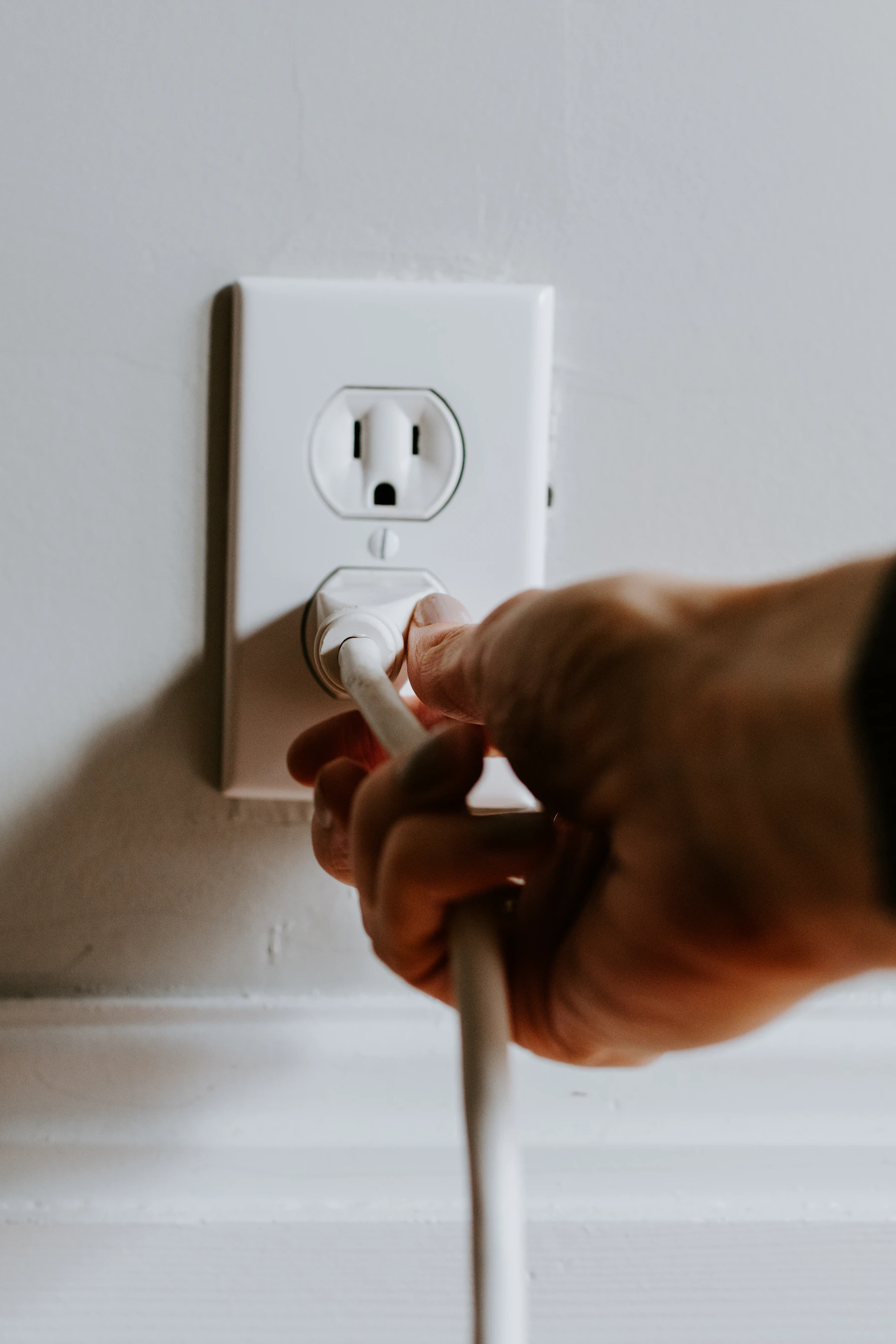
家庭用ゲーム機が電力を使うのは主にプレイ中ですが、つけっぱなしにしたときも同じです。PS5には、プレイを損なわずに電気代をおさえるための設定がいくつかあります。
ゲームの省電力モード
設定 › システム › 省電力 › ゲームの省電力モードを開きます。省電力モードを使うをオンにして、対象のゲームを選びます。
Sonyによると、この設定はパフォーマンスを少し下げ、VRモードを無効にします。対応しているゲームにしか適用されません。負荷の軽いゲームや、多少の性能低下が気にならないゲーム向けです。
レストモードに入るまでの時間
初期設定では、PS5は一定時間操作がないと自動でレストモードに入ります。この時間は省電力メニューで設定できます。
レストモードに入らないようにする設定もありますが、Sonyは消費電力の観点からおすすめしていません。本体がついたままになり、電力を多く使うからです。適度な時間を設定しておきましょう。
レストモード中の機能
レストモード中に使う機能では、2つの設定が少し電力を使います。
- コントローラーを充電するためのUSB端子への給電。
- アップデートをダウンロード・インストールするためのインターネット接続。
Sonyによると、これらの機能のどれかをオンにすると、待機時の消費電力は自動では0.5W未満まで下がらなくなります。おすすめの妥協案は、アップデートのためにインターネット接続は残し、USB給電は3時間にとどめることです。
- 向いているゲームで省電力モードをオン
- レストモードに入るまでの時間を適度に設定
- 「レストモードに入らない」設定は避ける
- USB給電は3時間まで
- 長く留守にする前は完全に電源を切る
ちょうどいいバランス
すべてを切る必要はありません。インターネット接続ありのレストモードなら、わずかな電力で、いつでも遊べる最新の状態を保てます。いちばん電力を食うのは、誰も見ていないのについたままの時間です。
このガイドは役に立ちましたか?
あわせて読みたい
PS5:セーフモードは最後の手段
画面が真っ暗、ゲームが起動しない、本体が不安定。PS5をセーフモードで起動する方法と、安心して使えるオプションをご紹介します。
新しいPS5:データを移行する
PS4やPS5から新しいPS5へ。条件、メニューの場所、コピーされる内容、移行中に避けたいミスをご紹介します。
PlayStation App:ソファーからダウンロード
PS5と連携する、離れた場所からダウンロードを始める、スマートフォンから空き容量を増やす。PlayStation Appでできることをご紹介します。
PS5:Wi-FiとLANケーブル、どちらがいい?
ケーブルかWi-Fiか、接続テスト、弱い電波。PS5を安定して接続するための、PlayStationサポートのアドバイスです。