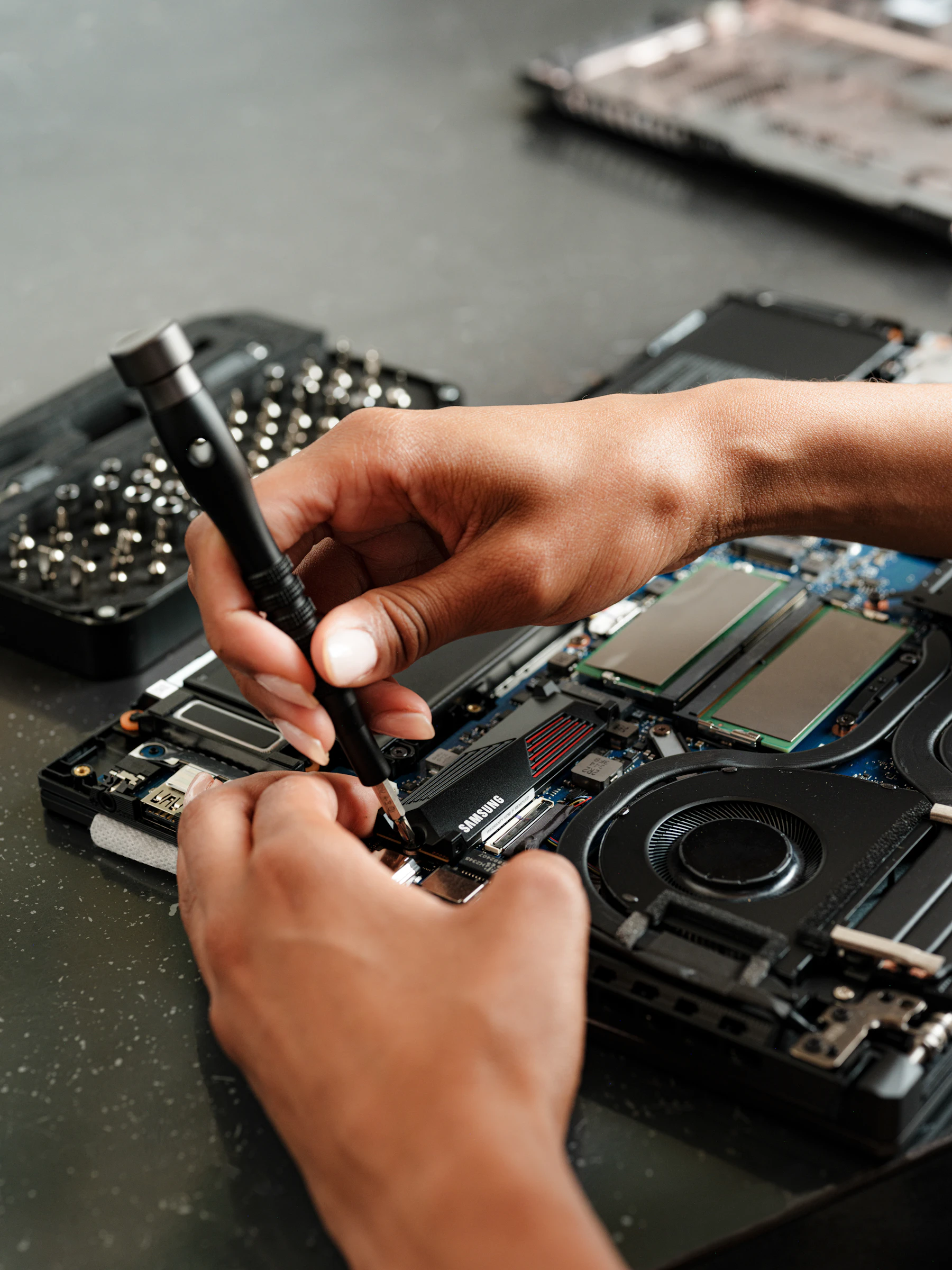
เมื่อ PS5 ไม่ยอมเปิดตามปกติ หรือมีปัญหาที่ไม่หายไป เซฟโหมดมีเครื่องมือซ่อมแซมให้ใช้ บางอย่างปลอดภัย บางอย่างลบข้อมูลทั้งหมด นี่คือวิธีแยกแยะ
บูตเข้าเซฟโหมด
- ปิดคอนโซลโดยกดปุ่มเปิด/ปิดค้างไว้สามวินาที ไฟจะกะพริบแล้วดับ
- กดปุ่มเปิด/ปิดค้างไว้อีกครั้ง ปล่อยเมื่อได้ยินเสียงบี๊บครั้งที่สอง ประมาณเจ็ดวินาทีหลังจากครั้งแรก
- เสียบคอนโทรลเลอร์ด้วยสาย USB แล้วกดปุ่ม PS
ตัวเลือกที่ไม่ทำให้ข้อมูลสูญหาย
- รีสตาร์ท PS5: ออกจากเซฟโหมด
- เปลี่ยนเอาต์พุตวิดีโอ: มีประโยชน์เมื่อจอดำ (ความละเอียด โหมด HDCP)
- ซ่อมแซมพื้นที่เก็บข้อมูลคอนโซล: ไม่ลบข้อมูลใด ๆ
- อัปเดตซอฟต์แวร์ระบบ: ผ่านอินเทอร์เน็ตหรือแฟลชไดรฟ์ USB
- คืนค่าการตั้งค่าเริ่มต้น: เก็บเกม แอป และเซฟไว้
- ล้างแคชและสร้างฐานข้อมูลใหม่: อาจแก้ปัญหาเครื่องช้าหรือเกมที่เปิดไม่ขึ้นได้
ตัวเลือกที่ลบทุกอย่าง
- รีเซ็ต PS5: ลบข้อมูลผู้ใช้
- รีเซ็ต PS5 (ติดตั้งซอฟต์แวร์ระบบใหม่): ลบข้อมูลและระบบ
ก่อนใช้ตัวเลือกเหล่านี้ ให้สำรองข้อมูลไว้ในแฟลชไดรฟ์ USB หรือพื้นที่เก็บข้อมูลออนไลน์
- ลองรีสตาร์ทคอนโซลตามปกติก่อนแล้ว
- สำรองข้อมูลไว้แล้ว หากทำได้
- ลองสร้างฐานข้อมูลใหม่แล้ว
- เก็บการรีเซ็ตไว้เป็นทางเลือกสุดท้ายจริง ๆ
หากไม่มีอะไรได้ผล
ติดต่อฝ่ายช่วยเหลือ PlayStation ก่อนรีเซ็ต เจ้าหน้าที่อาจระบุได้ว่าเป็นความเสียหายของฮาร์ดแวร์ ซึ่งในกรณีนั้น การลบข้อมูลก็ไม่ช่วยอะไร
คอนโซลรีสตาร์ทเข้าเซฟโหมดซ้ำไปเรื่อย ๆ?
Sony แนะนำให้ปิดเครื่อง ถอดสายไฟไว้ประมาณยี่สิบนาที แล้วเสียบใหม่ หากปัญหากลับมาอีก ให้ลองล้างแคชของซอฟต์แวร์ระบบจากเมนูเดียวกันนี้
คู่มือนี้ช่วยคุณได้ไหม?
อ่านต่อ
PS5 เครื่องใหม่: โอนย้ายข้อมูล
จาก PS4 หรือ PS5 ไปยัง PS5 เครื่องใหม่: เงื่อนไข เส้นทางเมนู สิ่งที่จะถูกคัดลอก และข้อผิดพลาดที่ควรหลีกเลี่ยงระหว่างการโอนย้าย
PlayStation App: ดาวน์โหลดจากโซฟา
เชื่อมโยง PS5 สั่งดาวน์โหลดจากระยะไกล เพิ่มพื้นที่ว่างจากโทรศัพท์: สิ่งที่ PlayStation App ทำได้
PS5: Wi-Fi หรือสาย Ethernet?
สายหรือ Wi-Fi การทดสอบการเชื่อมต่อ สัญญาณอ่อน: คำแนะนำจากฝ่ายช่วยเหลือ PlayStation เพื่อให้ PS5 เชื่อมต่อได้ดี
PS5: พอร์ต NAT และ DNS แบบไม่ปวดหัว
พอร์ตเครือข่ายที่ Sony ระบุ IP แบบคงที่ DNS และ NAT ประเภท 3: เมื่อใดควรปรับ และควรลองตามลำดับใด