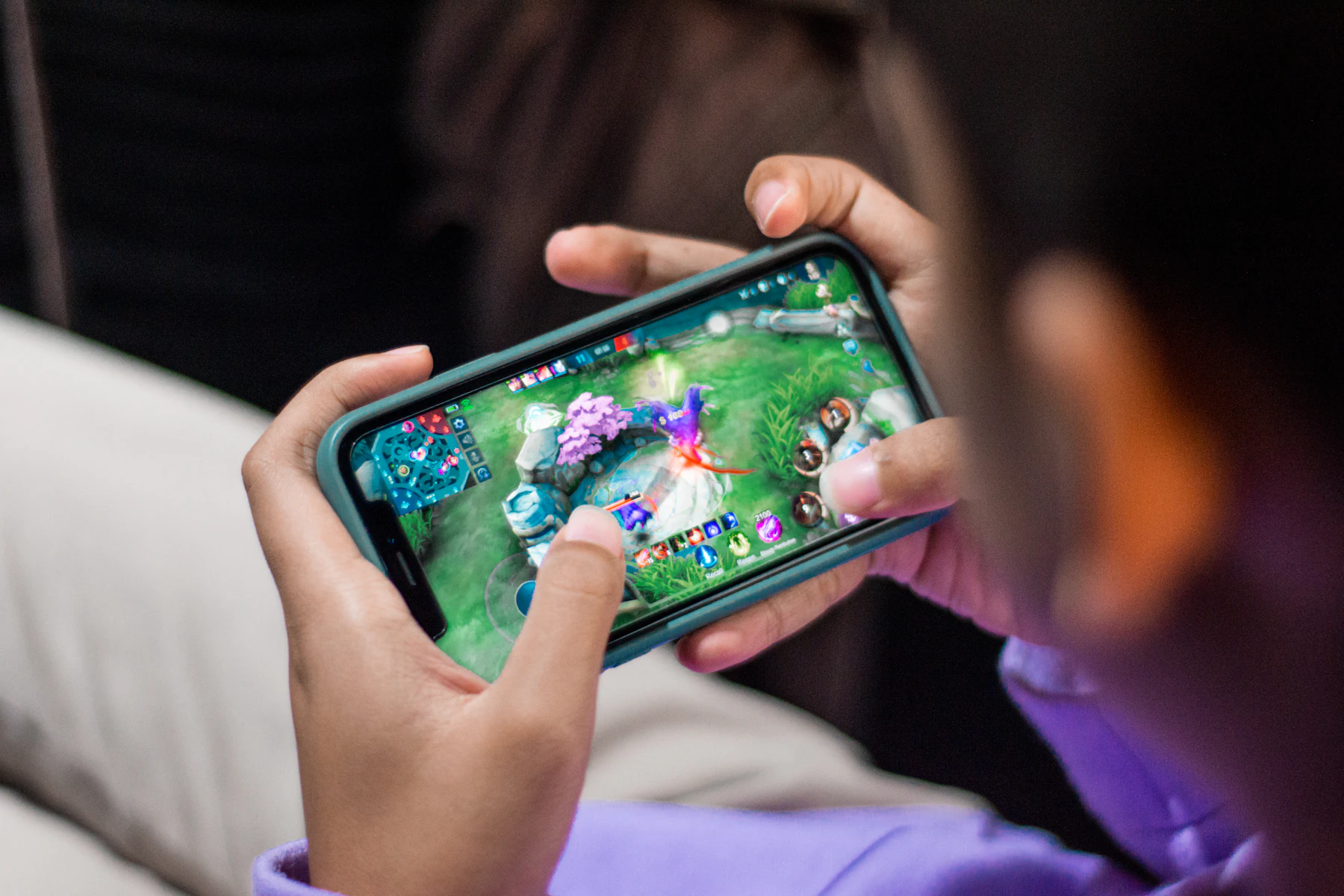
อยากแชร์ภาพหน้าจอลงโซเชียลโดยไม่ต้องเสียบแฟลชไดรฟ์ใช่ไหม? แอป PlayStation App สามารถรับไฟล์บันทึกจาก PS5 ได้โดยอัตโนมัติ มาดูวิธีกัน
เปิดใช้การส่งอัตโนมัติ
ทำได้สองทาง:
- ในแอป: เปิดคลัง แล้วไปที่ส่วนการจับภาพ จากนั้นเปิดใช้ฟังก์ชันนี้
- บนคอนโซล: ใน การตั้งค่า › การจับภาพและการถ่ายทอดสด เปิดการอัปโหลดอัตโนมัติไปยังแอป
คอนโซลต้องเชื่อมโยงกับแอปด้วยบัญชีเดียวกัน
เงื่อนไข
- คอนโซลเชื่อมโยงกับ PlayStation App แล้ว
- คอนโซลอยู่ในโหมดพัก
- เปิดตัวเลือกเชื่อมต่ออินเทอร์เน็ตค้างไว้แล้ว
ตัวเลือกนี้อยู่ใน การตั้งค่า › ระบบ › การประหยัดพลังงาน › คุณสมบัติที่ใช้ได้ในโหมดพัก
ข้อจำกัดที่ควรรู้
- จะส่งเฉพาะคลิปที่ยาวไม่เกินสามนาที
- ความละเอียดสูงสุดคือ 1920 x 1080 คลิปที่บันทึกแบบ 4K จะไม่ถูกส่ง
- ไฟล์บันทึกจะอยู่ในแอปได้ 14 วัน โดยไม่ต้องสมัครสมาชิก
- ภาพที่บันทึกอัตโนมัติจากถ้วยรางวัลและชาเลนจ์จะไม่ถูกส่ง
บันทึกลงโทรศัพท์
- เปิด PlayStation App แล้วไปที่ คลัง › การจับภาพ
- เลือกไฟล์ที่ต้องการ
- เลือกตัวเลือกบันทึกลงอุปกรณ์
อย่าลืมดึงไฟล์มาก่อนครบ 14 วัน หลังจากนั้นจะต้องกลับไปทำผ่านคอนโซล ส่วนไฟล์ต้นฉบับจะยังอยู่ในคลังสื่อของ PS5 ตราบใดที่คุณไม่ลบ
ระวังการใช้อินเทอร์เน็ตมือถือ
วิดีโอมีขนาดใหญ่ Sony เตือนว่าการดาวน์โหลดอาจใช้ข้อมูลมาก ให้ดาวน์โหลดผ่าน Wi-Fi หากแพ็กเกจของคุณมีจำกัด
แล้วคลิปที่ยาวกว่านั้นล่ะ?
คลิปที่ยาวเกินสามนาทีหรือเป็น 4K จะยังอยู่บนคอนโซล หากต้องการนำออกมา ให้คัดลอกลงแฟลชไดรฟ์ USB จากคลังสื่อ แล้วโอนไปยังคอมพิวเตอร์ อาจช้ากว่า แต่คุณจะได้คุณภาพต้นฉบับ
คู่มือนี้ช่วยคุณได้ไหม?
อ่านต่อ
PS5: สตรีมบน Twitch หรือ YouTube
เชื่อมบัญชี เริ่มไลฟ์จากปุ่มสร้าง จัดการกล้อง ไมค์ และแชท: สตรีมจาก PS5 ได้โดยไม่ต้องใช้ PC หรือกล่องแคปเจอร์
PlayStation Plus: สามแพ็กเกจ
Essential, Extra, Premium: แต่ละแพ็กเกจของ PlayStation Plus มีอะไรบ้าง และทำไมจึงไม่ได้แทนการซื้อเกมใหม่
PS5: เก็บเซฟเกมไว้ในที่ปลอดภัย
เมื่อมี PlayStation Plus เซฟเกมของคุณจะถูกส่งขึ้นคลาวด์ ความจุ การซิงค์อัตโนมัติ การอัปโหลดและดาวน์โหลดด้วยตัวเอง: คู่มือฉบับนี้
PS5: ฝุ่น เสียงดัง และความร้อน
ระยะห่างจากผนัง การทำความสะอาดช่องระบายอากาศ ข้อความแจ้งเตือนความร้อนสูง: คำแนะนำจาก Sony เพื่อให้ PS5 เงียบและเย็นอยู่เสมอ