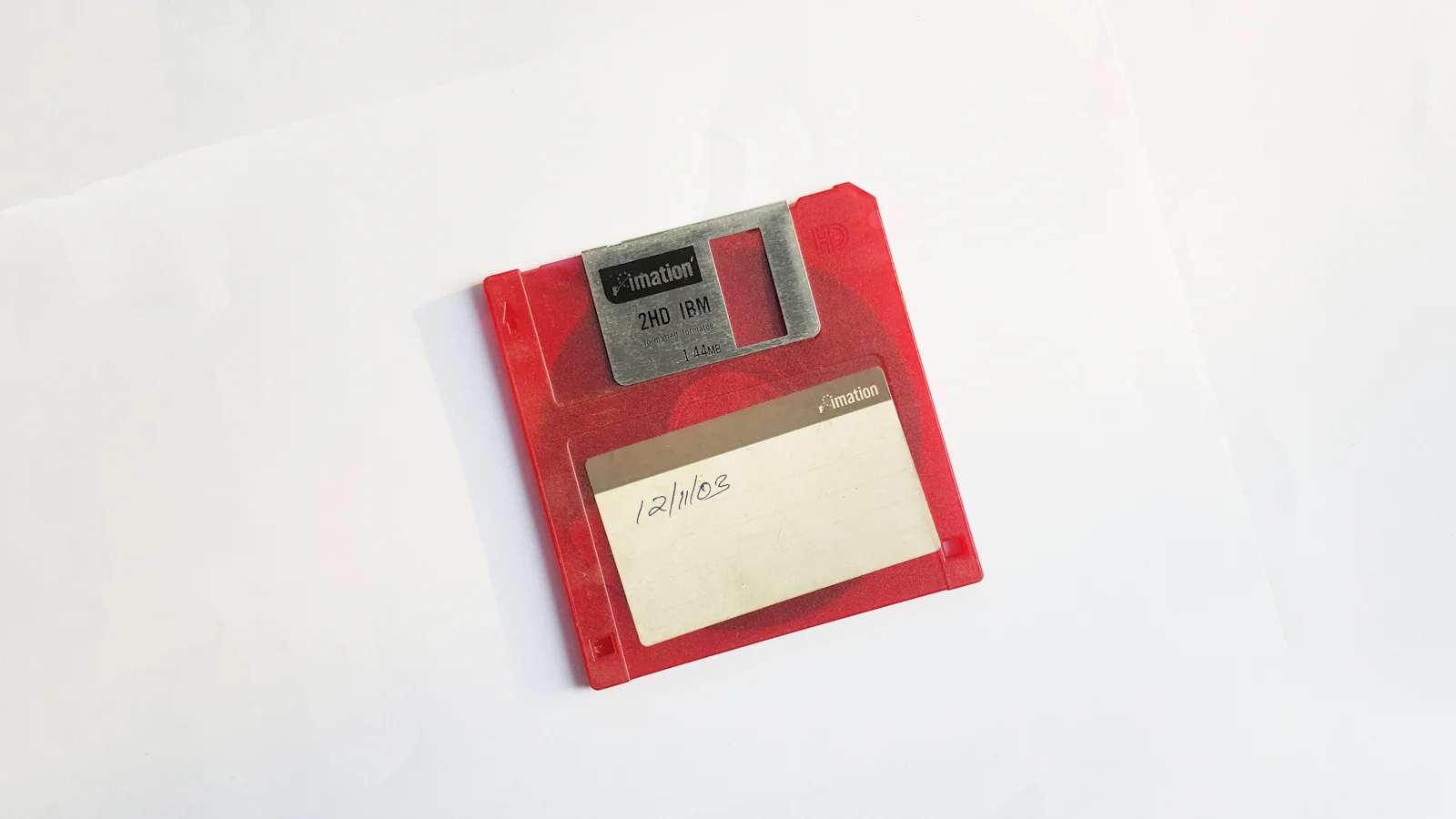
Od premiery kilku graczy straciło godziny gry, licząc na automatyczny zapis. VGC, GTABase i Push Square opublikowały to samo ostrzeżenie: w GTA 6 trzeba wyrobić sobie nawyk zapisywania samodzielnie. Oto jak.
Zapisywanie ręczne
- Zatrzymajcie grę przyciskiem Options (PS5) lub Menu (Xbox).
- Otwórzcie zakładkę Gra (Game).
- Wybierzcie Zapisz (Save Game), a potem slot.
To samo menu służy do wczytywania gry (także automatycznego zapisu) i rozpoczynania nowej gry. Ręczny zapis zachowuje cały wasz postęp, według Push Square.
Ile slotów?
Poradniki nie są całkiem zgodne. GTABase liczy 15 slotów ręcznych, oprócz automatycznego zapisu. VGC mówi o 15 slotach łącznie, z których jeden zajmuje automatyczny zapis. W obu przypadkach macie aż nadto miejsca na kilka punktów powrotu.
Automatyczny zapis: przydatny, ale zawodny
- Uruchamia się głównie na końcu misji głównych i niektórych aktywności pobocznych (VGC, GTABase, Push Square).
- Jest tylko jeden: każdy nowy automatyczny zapis zastępuje poprzedni.
- VGC i GTABase uznają go za nieregularny. Pewien streamer miał stracić ponad dziesięć godzin postępów, polegając na nim.
Kiedy nie można zapisywać
- Podczas prologu: ręczny zapis odblokowuje się dopiero potem (GTABase).
- Podczas misji: opcja jest wyszarzona. Jeśli wyjdziecie w trakcie misji, zaczniecie od ostatniego automatycznego zapisu.
- Gdy policja jest na waszym tropie lub w trakcie walki (VGC, GTABase).
Dobre nawyki
- Zapisuję ręcznie po każdej ukończonej misji
- Zapisuję przed wyłączeniem konsoli, poza misją
- Jeśli jestem w trakcie misji, kończę ją, aby uzyskać automatyczny zapis
- Trzymam zapis w slocie, którego nigdy nie nadpisuję
- Przed ważnym wyborem robię kopię w osobnym slocie
Dlaczego warto mieć kilka slotów
Ukończonych misji nie da się powtórzyć, a wybór dokonany w misji staje się ostateczny wraz z następnym automatycznym zapisem, przypomina GTABase. Ręczny zapis zrobiony wcześniej pozwala się cofnąć. GTABase radzi zwłaszcza zrobić go przed Tourist Trap, na końcu rozdziału 1.
Wskazówka odnotowana przez PowerPyx: wczytanie ręcznego zapisu naprawia wasz pojazd za darmo.
Czy ten poradnik pomógł?
Przeczytaj też
Czytanie mapy i stawianie znacznika
Otwieranie mapy, stawianie znacznika, szukanie następnej misji w indeksie, uruchamianie GPS bez menu dzięki szybkiej nawigacji: mapa GTA 6 wyjaśniona prosto.
Zdrowie i leczenie: jak przeżyć
Zombix, adrenalina, jedzenie, sen, kamizelka kuloodporna: jak odzyskiwać zdrowie w GTA 6, co tracicie po śmierci i jakie są wspomagania, jeśli często przegrywacie.
Najlepsza broń na początek
Pistolet, strzelba lub Mediator, Duke 556, karabiny snajperskie i kamizelka: przydatna broń w pierwszych godzinach GTA 6, gdzie ją zdobyć i ile kosztuje według poradników.
Robienie pięknych zdjęć w grze
Tryb fotograficzny, oświetlenie, filtry, głębia ostrości, aparat w telefonie i selfie: narzędzia fotograficzne GTA 6 i porady z poradników, jak udane ujęcia Leonida.