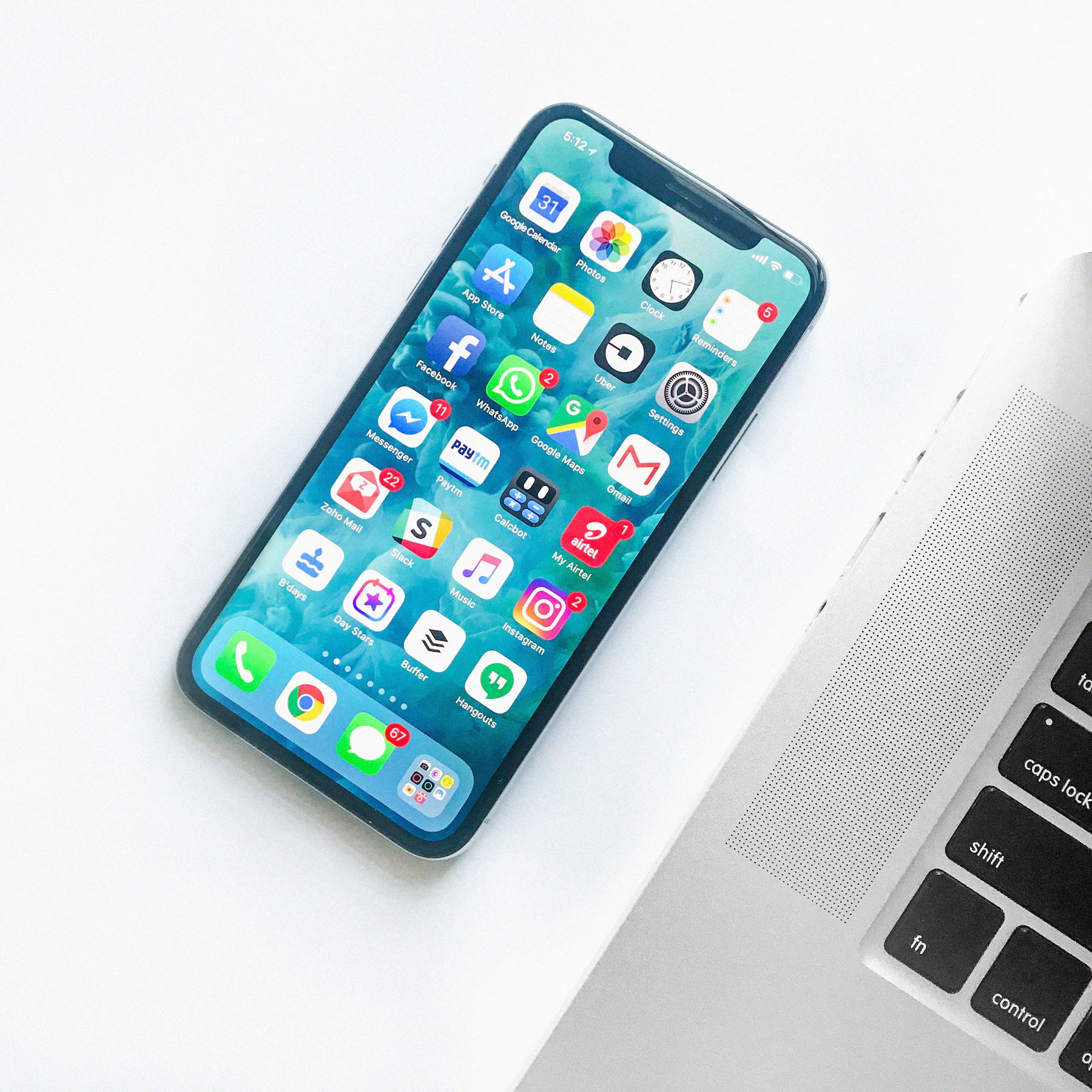
Potete avviare l'installazione di un gioco sulla vostra Xbox senza esserci davanti. Se ne occupano l'app Xbox su mobile o il sito xbox.com. Occorre preparare la console una volta sola.
Preparare la console
- Accedete sulla console con lo stesso profilo usato nell'app.
- Aprite la guida, poi Profilo e sistema › Impostazioni › Dispositivi e connessioni › Funzionalità remote.
- Selezionate Abilita funzionalità remote.
- Nelle opzioni di alimentazione, scegliete la modalità Sospensione.
Microsoft è chiara: senza la modalità di sospensione, le funzionalità remote non funzionano.
Dare un nome alla console
Utile se avete più console. Andate in Profilo e sistema › Impostazioni › Sistema › Informazioni console, scegliete Nome, poi riavviate. Solo lettere, numeri e trattini.
Dall'app Xbox
Cercate il gioco, poi selezionate Scarica sulla console e scegliete la vostra console. L'app permette persino di scaricare un gioco non ancora acquistato: dovrete acquistarlo per giocarci.
Per fare spazio, toccate l'icona della console in alto nella home, poi Gestisci console e giochi. Accanto a un gioco, le opzioni «...» propongono di disinstallarlo.
Da xbox.com
Nella pagina del gioco, scegliete Installa su, selezionate la vostra console, poi Installa ora. Non tutti i giochi offrono questa opzione.
- Funzionalità remote attivate
- Console in modalità Sospensione
- Stesso profilo su console e app
- Spazio di archiviazione sufficiente
Da sapere
Se più giochi sono in attesa, la console li installa uno dopo l'altro. Avviate quindi per primo il più importante e verificate che resti abbastanza spazio prima di allontanarvi.
Pensate infine all'aggiornamento automatico: con la modalità di sospensione e l'opzione di aggiornamento attiva, la console mantiene aggiornati anche i vostri giochi mentre siete via.
Questa guida ti è stata utile?
Leggi anche
Da Xbox One a Series: cosa vi segue
Giochi, profilo, abbonamenti, famiglia, salvataggi: cosa passa automaticamente da una Xbox One a una Series X|S e cosa resta indietro.
Scegliere una TV per giocare: l'HDMI 2.1
VRR, ALLM, 4K a 120 Hz, eARC: le funzioni HDMI 2.1 da controllare sulla scheda di una TV o di un monitor prima di acquistarlo per una console.
Cavo HDMI: quale per una console?
Ultra High Speed, 48 Gbit/s, etichetta di certificazione: come riconoscere il cavo HDMI giusto per il 4K a 120 Hz senza farsi ingannare.
Come impostare la TV per GTA 6: modalità gioco, HGiG e HDR
Modalità gioco, HGiG, interpolazione del movimento disattivata, HDR regolato nel gioco: le impostazioni TV che contano davvero per GTA 6, secondo Rockstar e gli esperti.